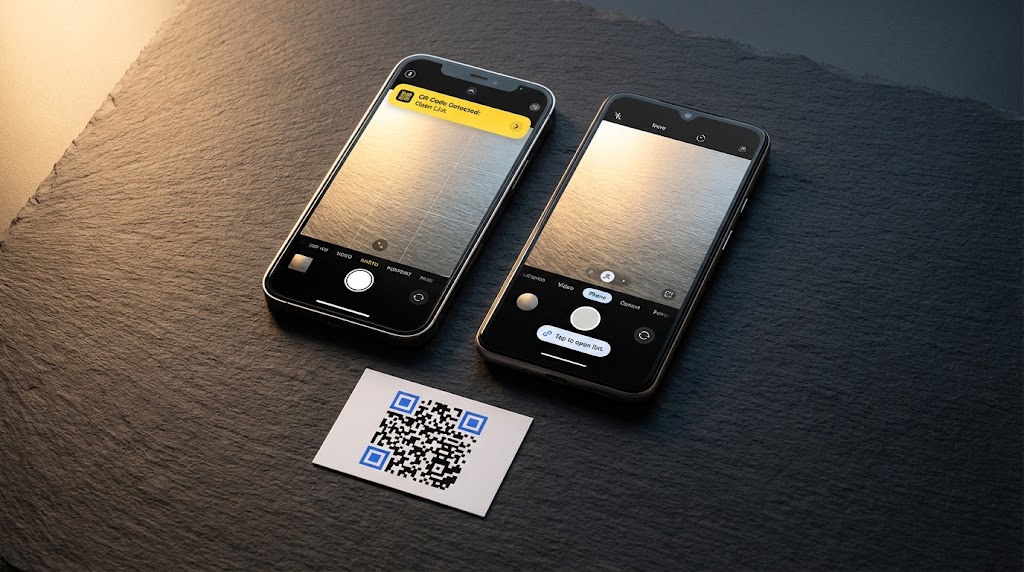
QR-kodok beolvasasa iPhone-on es Androidon (2026)
Ismerje meg, hogyan olvashat be QR-kodokat iPhone-on es Androidon a beepitett kameraalkalmazassal. Lepesrol lepesre iOS 11+ es Android 9+ a FreeQR segitsegevel.
Minden modern okostelefon kepes QR-kodot beolvasni barmilyen letoltes nelkul. Ha arra kivancsi, hogyan olvashat be QR-kodot iPhone-on vagy Androidon, a valasz egyszerubb, mint a legtobb utmutato sugallja: nyissa meg a Camera alkalmazast, iranyitsa a kodra, es koppintson a megjeleno linkre. Ennyi az egesz a legtobb ember szamara.
De a "legtobb ember" nem fed le minden helyzetet. Lehet, hogy a kameraja nem eszleli a kodot. Lehet, hogy a QR-kod egy kepernyokep a fotogaleriajabol. Lehet, hogy uj telefont kapott, es a beolvaso maskepp viselkedik, mint az elozo keszuleken.
Ez az utmutato bemutatja az osszes modszert mindket platformon, a pontos beallitasi utvonalakkal es operacios rendszer verziokkal, amelyek valoban szamitanak. Az osszes eszkozre (beleertve a szamitogepeket) vonatkozo atfogo attekintest lasd a teljes QR-kod beolvasasi utmutatonkban.
Lenyeg:
Minden iPhone az iOS 11 (2017) ota es a legtobb Android telefon az Android 9 (2018) ota nativan olvassa be a QR-kodokat a Camera alkalmazason keresztul. Nem szukseges letoltes.
Az iPhone harom beolvasasi modszert kinal: Camera alkalmazas, Code Scanner a Control Centerben es Live Text kepernyokepekhez.
Az Android negy modszert kinal: Camera alkalmazas, Google Lens, Quick Settings csempe (Samsung) es Circle to Search (2024+ keszulekek).
Az Apple jelenti, hogy az aktiv iPhone-ok 96%-a iOS 16-ot vagy ujabbat futtat. A Google elosztasi adatai szerint az aktiv Android keszulekek 93%-a Android 9-et vagy ujabbat futtat.
Ha a beolvasas nem sikerul, az ok szinte mindig a tavolsag, a vilagitas vagy egy kikapcsolt beallitasi kapcsolo.
Funkcio | iPhone | Android |
|---|---|---|
Nativ beolvasas ota | iOS 11 (2017. szeptember) | Android 9 Pie (2018. augusztus) |
Elsodleges modszer | Camera alkalmazas | Camera alkalmazas |
Masodlagos modszer | Code Scanner (Control Center) | Google Lens |
Kepernyokep beolvasas | Live Text (iOS 16+) | Google Lens / Circle to Search |
Gyorseleres | Control Center | Quick Settings csempe (Samsung) |
Beallitasi utvonal | Beallitasok > Kamera > QR-kodok beolvasasa | Camera alkalmazas > fogaskerek ikon > QR-kodok beolvasasa |
Hogyan olvassunk be QR-kodot iPhone-on
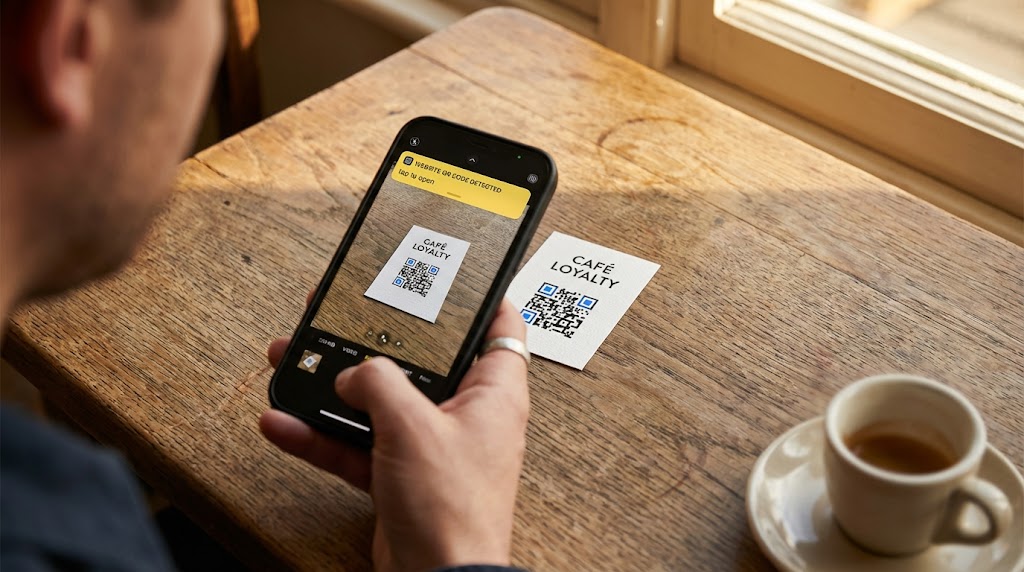
Az Apple az iOS 11-ben adta hozza a nativ QR-kod beolvasast az iPhone Camera alkalmazashoz, amelyet 2017 szeptembereben adtak ki. Az Apple tamogatasi adatai szerint az aktiv iPhone-ok 96%-a iOS 16-ot vagy ujabbat futtat. Ha az iPhone-ja az elmult nyolc evben keszult, gyarilag olvassa a QR-kodokat.
A Camera alkalmazas hasznalata (iOS 11+)
Ez az a modszer, amelyet az esetek 95%-aban fog hasznalni.
Nyissa meg a Camera alkalmazast (a beepitettet, nem egy harmadik feles kamerat).
Iranyitsa a telefonjat a QR-kodra. Nem kell fenykepet keszitenie.
Egy sarga sav jelenik meg a kepernyo tetejen a linkkel.
Koppintson a savra a megnyitashoz a Safariban.
A kamera automatikusan eszleli a QR-kodokat. Nincs kulonleges mod, amelyet aktivalni kell, es nincs gomb, amelyet meg kell nyomni. Csak iranyitsa a telefonjat a kodra, es varjon korulbelul egy masodpercet.
Ha a sarga sav nem jelenik meg, ellenorizze, hogy a beolvasas engedelyezve van-e: lepjen a Beallitasok > Kamera > QR-kodok beolvasasa menupontra, es gyozodjon meg rola, hogy a kapcsolo be van kapcsolva. Alapertelmezettkent engedelyezve van, de alkalmanként kikapcsolodhat egy iOS-frissites soran vagy veletlenul.
A Code Scanner hasznalata a Control Centerben
Az iPhone rendelkezik egy kulon Code Scanner eszkozzel, amely kulonall a Camera alkalmazastol. Hasznos, amikor a Camera alkalmazas nem eszlel egy kodot, mert a Code Scanner enyhén eltero eszlelesi modszert hasznal, es automatikusan megnyitja a linkeket, anelkul, hogy eloszor savot mutatna.
Nyissa meg a Control Centert (huzzon lefele a jobb felso sarokbol, vagy huzzon felfele az aljatol a Home gombos iPhone-okon).
Koppintson a Code Scanner ikonra. Ugy nez ki, mint egy QR-kod egy kereso keretben.
Iranyitsa a telefonjat a QR-kodra. Automatikusan megnyitja a linket.
Ha nem latja a Code Scannert a Control Centerben, adja hozza a Beallitasok > Control Center menupontban, majd koppintson a zold plusz ikonra a Code Scanner mellett.
QR-kod beolvasasa kepernyokeprol vagy mentett keprol
Ha a QR-kod egy kepernyokep vagy mentett foto az iPhone-jan, nincs szuksege masik telefonra a beolvasashoz.
Nyissa meg a kepet a Photos alkalmazasban.
Koppintson es tartsa az ujjat a QR-kodon a kepen.
Megjelenik egy menu. Koppintson a Megnyitas Safariban lehetosegre (vagy a megfelelo muveletre).
Ez az Apple Live Text funkciot hasznalja, amely iPhone XS-en es ujabb modellek eseten erheto el iOS 16+ rendszeren. A Live Text ugyanugy felismeri a QR-kodokat a kepekben, ahogy a szoveget felismeri. Az eszkozokon fut, offline is mukodik, es korulbelul ket masodpercet vesz igenybe.
A Live Textet nem tamogato regebbi iPhone-oknal feloltheti a kepernyokepet a FreeQR webes beolvasojaba a bongeszojeben. Nem szukseges alkalmazast telepiteni.
Az osszes kepernyokep-beolvasasi modszer reszletes bemutatasa megtalalhato a QR-kod beolvasasa keprol szolo utmutatonkban.
Hogyan olvassunk be QR-kodot Androidon
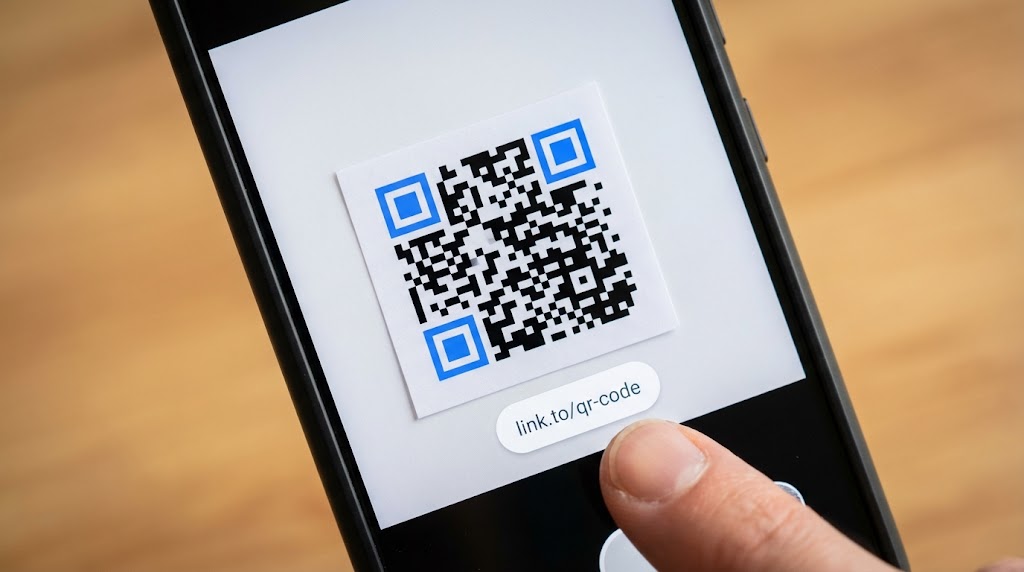
A nativ QR-kod beolvasas az Android 9 Pie megjelenessel valt szabvannya, amelyet 2018 augusztusaban adtak ki. Az apilevels.com szerint az aktiv Android keszulekek 93%-a Android 9-et vagy ujabbat futtat. A beolvasas pontos felulete gyartotol fuggoen valtozik, de az alapfolyamat ugyanaz a Pixel, Samsung, OnePlus es a legtobb mas marka eseten.
A Camera alkalmazas hasznalata (Pixel, Samsung, OnePlus)
Nyissa meg a Camera alkalmazast.
Iranyitsa a QR-kodra, es tartsa egyenletesen egy masodpercig.
Egy link vagy felugro ablak jelenik meg a kepernyon. Koppintson ra a megnyitashoz.
A Google Pixel telefonokon a Camera alkalmazas egy kis chipet mutat a kereso aljan az eszlelt linkkel. Koppintson ra a megnyitashoz.
A Samsung Galaxy telefonokon egy felugro reteg jelenik meg a keresore. Ha a kamera nem eszleli a QR-kodokat, nyissa meg a kamerabeallitasokat (koppintson a fogaskerek ikonra a Camera alkalmazason belul), es gyozodjon meg rola, hogy a QR-kodok beolvasasa be van kapcsolva.
A OnePlus telefonokon a folyamat ugyanaz, mint a Pixelnel. A link sav vagy chip retegkent jelenik meg a kamera elonezeteben. Ha nem mukodik, ellenorizze a Kamerabeallitasok > QR-kodok beolvasasa menupontot.
A Google Lens hasznalata
A Google Lens a legtobb Android telefonra elore telepitve erkezik, es jol kezeli a QR-kodokat, akár elon latja a kodot, akar mentett kepkent.
Nyissa meg a Google alkalmazast vagy kozvetlenul a Google Lens-t.
Koppintson a kamera vagy a Lens ikonra a keresosavban.
Iranyitsa a telefonjat a QR-kodra.
A Lens azonositja es megjeleníti a linket. Koppintson ra a megnyitashoz.
Sok telefonon a Google Lens elerheto a Camera alkalmazason belulrol is. Keresse a kis Lens ikont a kamera feluletenek sarkaban.
A Google Lens mentett kepekrol is beolvassa a QR-kodokat. Nyisson meg barmely fotot a Google Photos-ban, koppintson a Lens ikonra az aljan, es az eszleli a QR-kodokat a kepben. Ez a legegyszerubb modja egy kepernyokepen levo QR-kod beolvasasanak Androidon.
A Quick Settings csempe hasznalata
A Samsung Galaxy telefonok rendelkeznek egy dedikalt QR-beolvasoval a Quick Settings panelen.
Huzzon lefele a kepernyo tetejerol ketszer a Quick Settings megnyitasahoz.
Keresse a QR-kod beolvasasa csempet. (Lehet, hogy balra kell huznia a megtalalasahoz, vagy koppintson a ceruza/szerkesztes ikonra a hozzaadashoz.)
Koppintson ra, majd iranyitsa a kamerat a kodra.
Ez a parancsikon egy konnyedebb beolvasot nyit meg a teljes Camera alkalmazas betoltese nelkul. Gyorsabb az egyszeri beolvasasokhoz.
A Circle to Search hasznalata (2024+ keszulekek)
A Circle to Search egy ujabb funkcio, amely elerheto a Pixel 6-on es ujabb modelleken, a Samsung Galaxy S21-en es ujabb modelleken, valamint mas valogatott Android keszulekeken (2024 folyaman kerult bevezetesre). Lehetove teszi egy mar a kepernyon levo QR-kod beolvasasat kepernyokep keszitese nelkul.
Nyomja meg hosszan a Home gombot vagy a navigacios savot barmely kepernyon, amelyen QR-kod lathat.
A Circle to Search aktivalodig. Karikazza be vagy koppintson a QR-kodra a kepernyon.
A Google azonositja a kodot es megjeleníti a linket.
Ha valaki QR-kodot kuld onnek uzenetben vagy e-mailben, ezzel megspirolja a kepernyokep kesziteset es a Lensben valo megnyitast. Kozvetlenul a beszelgetesbol olvashatja be.
Melyik modszert hasznaljam?
Az esetek tobbsegeben a Camera alkalmazas elegendo. De bizonyos helyzetekben mas megkozelites szukseges. Itt egy gyors referencia:
Helyzet | iPhone | Android |
|---|---|---|
QR-kod on elott | Camera alkalmazas | Camera alkalmazas |
A Camera alkalmazas nem eszleli | Code Scanner (Control Center) | Google Lens |
QR-kod kepernyokepen | Hosszu nyomas a Photosban (Live Text) | Google Lens a Google Photosban |
QR-kod szoveges uzenetben | Kepernyokep, majd Live Text | Circle to Search (hosszu nyomas a navigacios savon) |
Gyenge megvilagitas vagy serult kod | Code Scanner (beepitett zseblampaval) | Google Lens (elnezobb eszleles) |
Leggyorsabb lehetseges beolvasas | Camera alkalmazas a zarokepernyorol | Quick Settings csempe (Samsung) |
Mi a teendo, ha nem mukodik?
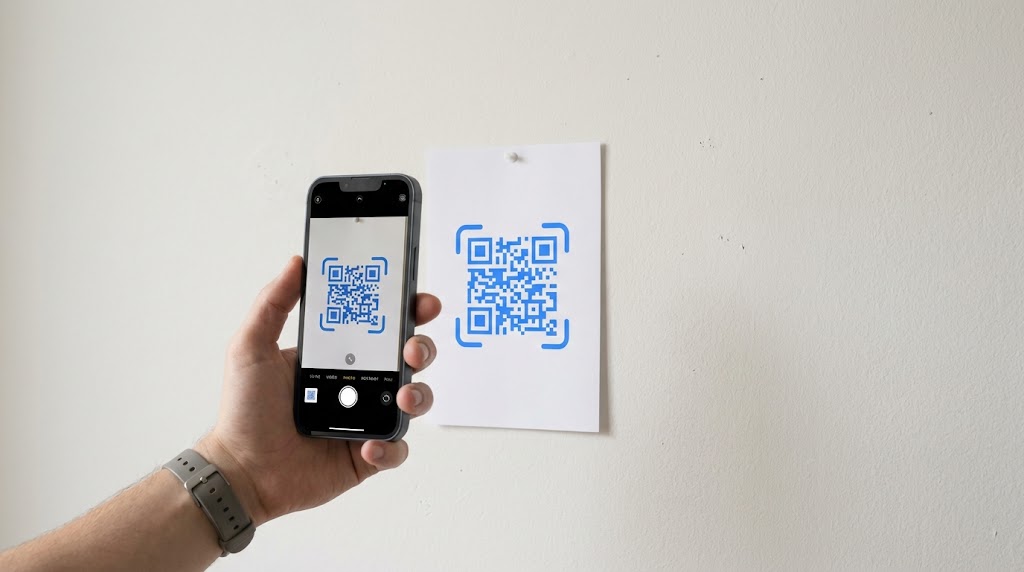
Ha a telefonja nem eszleli a QR-kodot, a problema szinte mindig a kovetkezo harom dolog egyike: egy beallitasi kapcsolo, a tavolsag vagy a vilagitas.
Eloszor ellenorizze a beallitasokat. iPhone-on lepjen a Beallitasok > Kamera > QR-kodok beolvasasa menupontra, es gyozodjon meg rola, hogy a kapcsolo be van kapcsolva. Androidon nyissa meg a Camera alkalmazas beallitasait (a fogaskerek ikon a Camera alkalmazason belul), es keresse a "QR-kodok beolvasasa" opciót. A Samsung, Pixel es OnePlus mind rendelkezik ezzel a kapcsoloval, bar a pontos cimke valtozhat.
Allitsa be a tavolsagot. Tartsa a telefonjat 15-30 cm (6-12 hüvelyk) tavolsagra a QR-kodtol. Tul kozelrol a kamera nem tud fokuszalni. Tul tavolrol a kod tul kicsi az olvasashoz. Egy jo szabaly: a beolvasasi tavolsag ne legyen tobb, mint a QR-kod szelessegenek 10-szerese.
Javitsa a vilagitast. A QR-kodoknak elegendo kontraszt szukseges a sotet es vilagos modulok kozott. Gyenge fenykorulmenyek kozott hasznaljon egy masik telefon zseblampaját, vagy menjen vilagosabb helyre.
Tisztitsa meg a kameralencsét. A maszatos lencse tobb beolvasasi hibat okoz, mint gondolnank. Torolje meg puha ruhával.
Probáljon masik beolvasot. Ha a Camera alkalmazas nem sikerul, a Google Lens altalaban elnezobb a serult vagy alacsony kontrasztu kodokkal. iPhone-on a Control Centerben levo Code Scanner gyakran eszleli azokat a kodokat, amelyeket a Camera alkalmazas kihagy.
A reszletes hibaelharitasi utmutato tobb specialis esettel megtalalhato a teljes QR-kod beolvasasi utmutatonkban.
Szukseg van QR-kod olvaso alkalmazasra?
Nincs. Minden iPhone az iOS 11 (2017) ota es minden fostream Android telefon az Android 9 (2018) ota beolvassa a QR-kodokat a beepitett Camera alkalmazassal. A harmadik feles QR-kod olvaso alkalmazasok egy mar meglevo funkciót ismetelnek meg, es sok kozuluk hirdeteseket mutat a beolvasasok kozott, vagy olyan engedelyeket ker, amelyekre nincs szukseguk.
Becslések szerint 89 millio amerikai olvasott be QR-kodot 2024-ben (Statista), es a tobbseguk a telefonjuk nativ kamerajat hasznalta, nem letoltott alkalmazast.
Az egyetlen helyzet, ahol egy kulon eszkoz segit, a kepernyokepen vagy mentett kepen levo QR-kod beolvasasa. De meg ezt is nativan kezeli a Live Text az iPhone-on es a Google Lens az Androidon, letoltes nelkul.
A QR-kod olvaso alkalmazasok letjogosultsaganak es az altaluk okozhat problemak teljes attekinteseert lasd a szukseg van-e QR-kod olvaso alkalmazasra cimu cikkünket.
Gyakran Ismetelt Kerdesek
Hogyan olvassak be QR-kodot az iPhone-ommal?
Nyissa meg a Camera alkalmazast, es iranyitsa a QR-kodra. Egy sarga sav jelenik meg a kepernyo tetejen a linkkel. Koppintson ra a megnyitashoz. Ez barmely iPhone-on mukodik, amely iOS 11-et vagy ujabbat futtat (2017 szeptember ota). Nem szukseges alkalmazast letolteni. Ha a sav nem jelenik meg, ellenorizze a Beallitasok > Kamera > QR-kodok beolvasasa menupontot.
Hogyan olvassak be QR-kodot Androidon?
Nyissa meg a Camera alkalmazast, es iranyitsa a QR-kodra. Egy link vagy felugro ablak jelenik meg a kepernyon. Koppintson ra a megnyitashoz. Ez a legtobb Android telefonon mukodik, amely Android 9-et vagy ujabbat futtat (2018 augusztus ota). Ha a Camera alkalmazas nem eszleli a kodokat, nyissa meg a Google Lens-t, es iranyitsa a kodra.
Be lehet-e olvasni QR-kodot kepernyokeprol?
Igen. iPhone-on (iOS 16+) nyissa meg a kepernyokepet a Photosban, es nyomja meg hosszan a QR-kodot. Androidon nyissa meg a kepet a Google Photosban, es koppintson a Google Lens ikonra. Mindket modszer eszleli a kodot es megadja a linket. A reszletes utmutatot lasd a QR-kodok beolvasasa keprol cimu cikkunkben.
Le kell toltenem QR-kod olvaso alkalmazast?
Nem. A telefonja beepitett Camera alkalmazasa kezeli a QR-kod beolvasast mind iPhone-on, mind Androidon. A harmadik feles QR-kod olvaso alkalmazasok hirdeteseket es felesleges engedelyeket adnak hozza anelkul, hogy barmit is nyujtananak, amit a kameraja nem kepes megtenni. A reszletes elemzest lasd a szukseg van-e QR-kod olvaso alkalmazasra cimu cikkunkben.
Miert nem olvassa be a telefonom a QR-kodot?
A leggyakoribb okok a tavolsag (tartsa a telefont 15-30 cm tavolsagra), a gyenge vilagitas, a koszos kameralencse vagy egy kikapcsolt beallitas. iPhone-on ellenorizze a Beallitasok > Kamera > QR-kodok beolvasasa menupontot. Androidon ellenorizze a Camera alkalmazas beallitasait a "QR-kodok beolvasasa" kapcsolohoz. Ha a Camera alkalmazas meg mindig nem sikerul, probalja meg a Google Lens-t vagy az iPhone Code Scannert a Control Centerben.
Irta Andy Lee, QR technologiai szakerto a FreeQR-nel. A QR-kodok adattarolasanak es kodolasanak melyebb megertéseert olvassa el a mi az a QR-kod es hogyan mukodik cimu utmutatonkat.