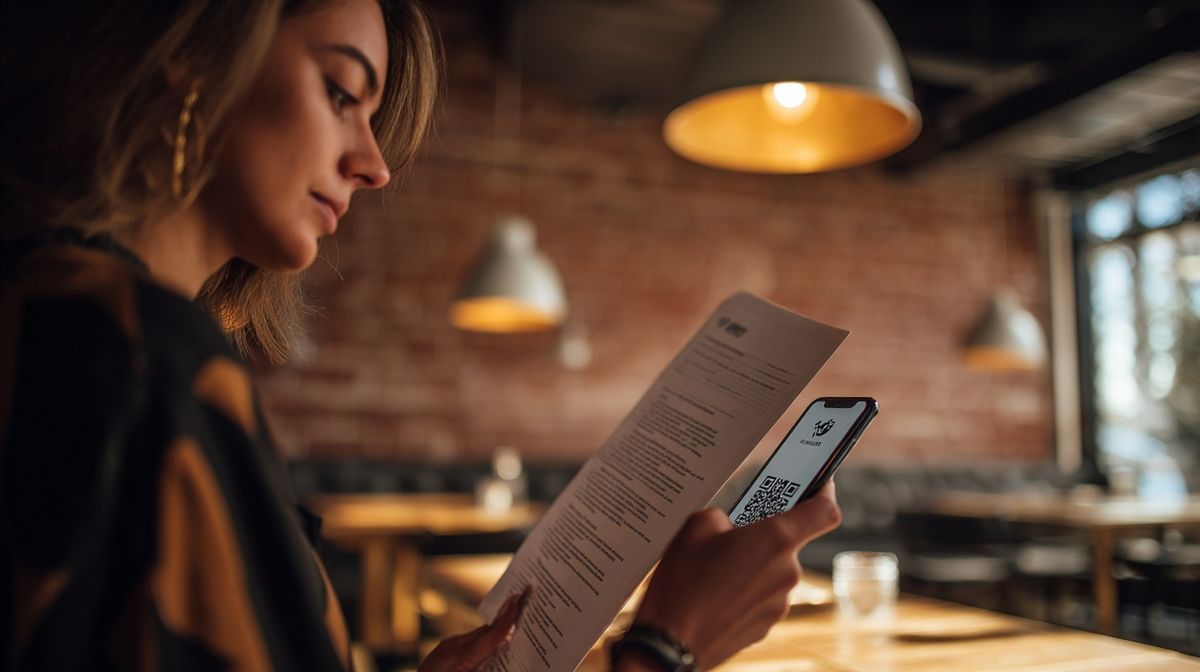
Hogyan Olvassunk Be QR-Kodot: Lepesrol Lepesre Minden Eszkozon
Tudja meg, hogyan olvashat be QR-kodot iPhone-nal, Androiddal vagy kepernyokeprol. Egyszeru utmutato minden eszkozhoz a FreeQR-rel.
 Egy QR-kod beolvasasa az a folyamat, amikor az okostelefon kamerajat vagy beepitett QR-kod olvasot hasznalod a QR-kod fekete-feher mintajaba kodolt adatok kiolvasasara, ami aztan elindit egy muveletet, altalaban egy URL megnyitasat a bongeszoben. Minden modern okostelefon kepes QR-kodot beolvasni kulon alkalmazas nelkul. Akar egy plakaton levo QR-kodot szeretnel beolvasni a szoba masik felerol, akar egy kepernyokeprol a fotogaleriaban, ez az utmutato minden modszert lefed minden eszkozon.
Legfontosabb tudnivalok: - Minden iPhone (iOS 11+) es a legtobb Android telefon (2018+) kepes QR-kodokat beolvasni a beepitett Kamera alkalmazassal, harmadik feles alkalmazas nelkul. - Kepernyokeprol torteno QR-kod beolvasashoz hasznald a Google Lenst (Android) vagy a hosszu nyomast a Fotokban (iPhone, iOS 16+). - A leggyakoribb beolvasasi hibakat a tavolsag okozza (tartsd a telefont 15-30 cm-re), a rossz megvilagitas vagy a piszkos kameralencse.
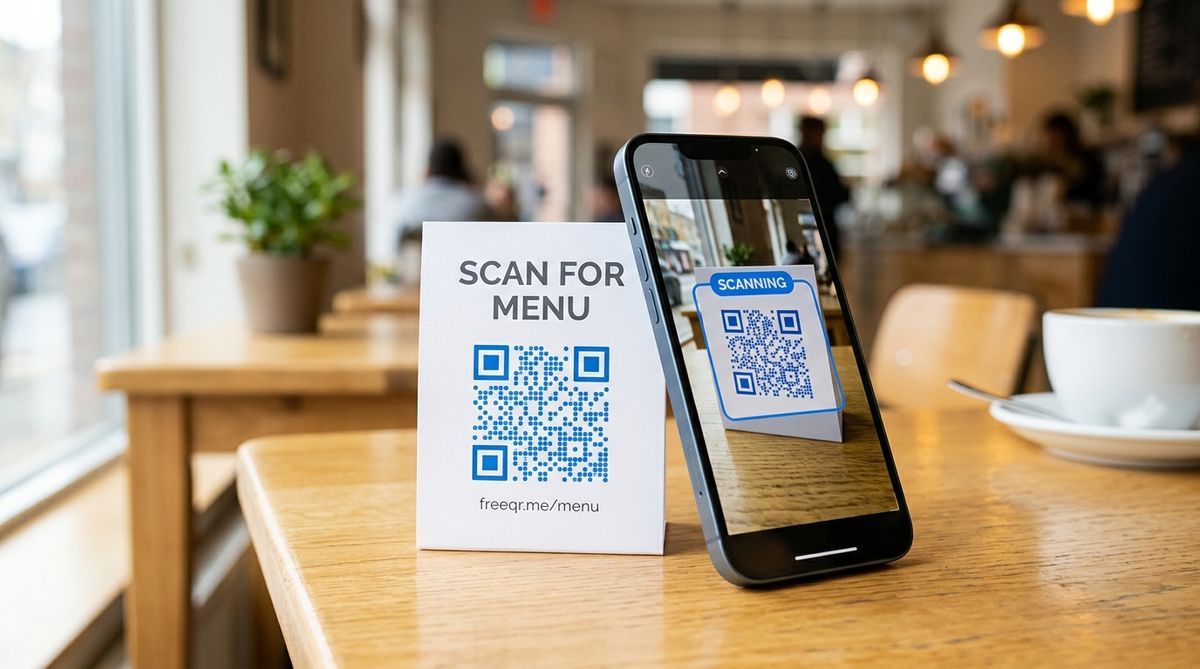
A rovid valasz: nyisd meg a Kamera alkalmazast, iranyitsd a QR-kodra, es koppints a megjeleno szalagcimre vagy linkre. Ez minden iPhone-on mukodik iOS 11+ rendszerrel es a legtobb 2018 utan gyartott Android telefonon. Nincs szukseg extra alkalmazasra. A Statista szerint becsulesek alapjan 89 millio amerikai olvasott be QR-kodot 2022-ben, ami 26%-os novekedes 2020-hoz kepest, es gyakorlatilag minden 2019 ota ertekesitett okostelefon tamogatja a beepitett beolvasast.
Hogyan Olvassunk Be QR-Kodot iPhone-on
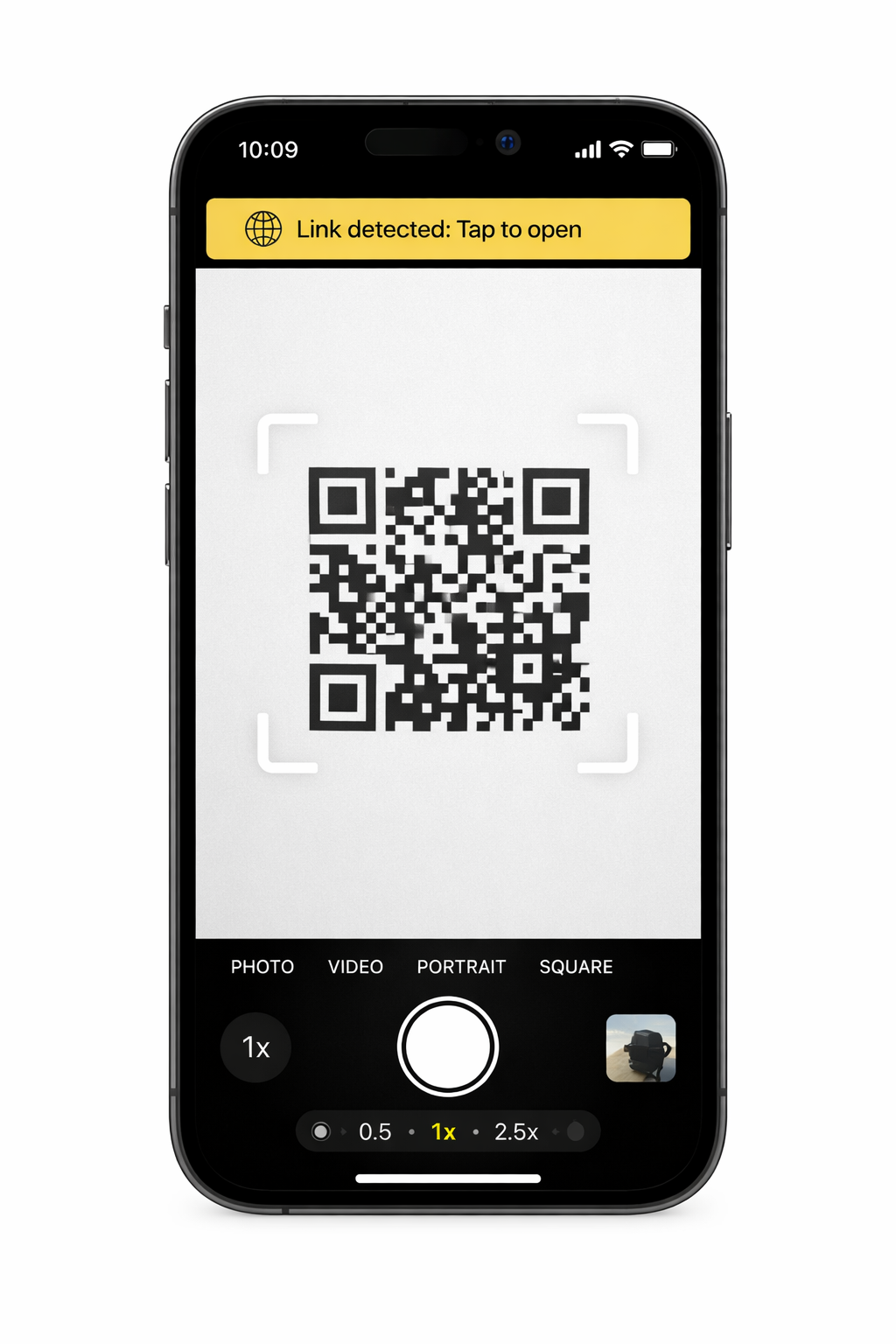
Nyisd meg a Kamera alkalmazast es iranyitsd a QR-kodra. Egy szalagcim jelenik meg a kepernyo tetejn. Koppints ra. Ennyi az egesz. Az Apple hozzaadta a beepitett QR-beolvasast az iOS 11-ben (2017 szeptember), igy minden iPhone az 5s-tol kezdve tamogatja ezt gyarilag.
Nyisd meg a Kamera alkalmazast (az alapertelmezettet, ne egy harmadik feles kamera alkalmazast).
Tartsd ugy a telefonod, hogy a QR-kod latszodjon a kereseben. Nem kell fotot keszitened.
Egy sarga szalagcim jelenik meg a kepernyo tetejn a linkkel.
Koppints a szalagcimre a megnyitashoz.
A Kodszkenner Hasznalata a Vezerlopultbol
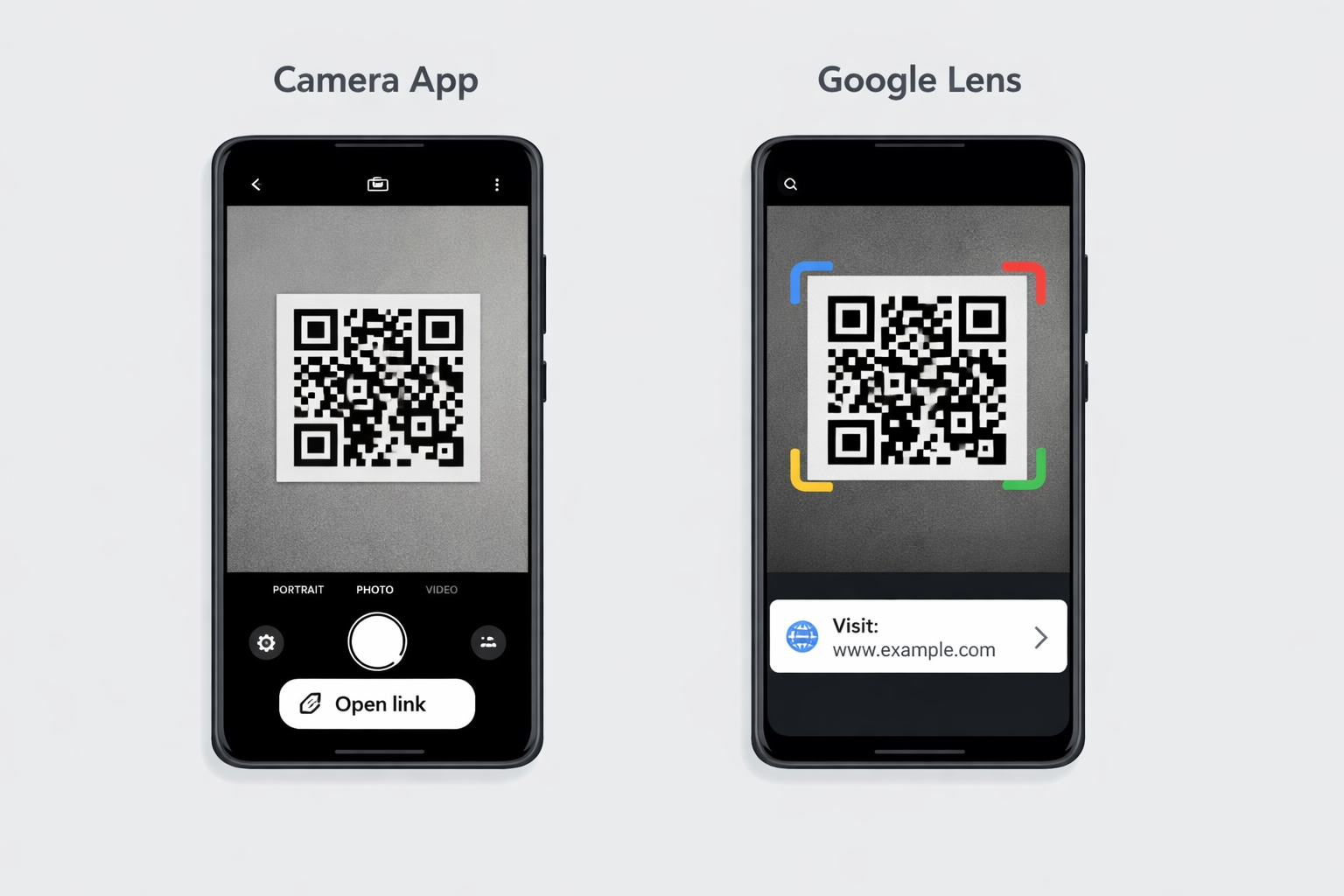
Ha a Kamera alkalmazas nem eszleli a kodot, probald ki a dedikalt Kodszkennert.
Nyisd meg a Vezerlopultot ugy, hogy lehuzod a kepernyo jobb felso sarkabol (vagy felhuzod az aljarol regebbi, Kezdolap gombos iPhone-okon).
Koppints a Kodszkenner ikonra (ugy nez ki, mint egy QR-kod egy keresoen belul).
Iranyitsd a telefonod a QR-kodra. Automatikusan megnyitja a linket.
Ha nem latod a Kodszkennert a Vezerlopultban, add hozza a Beallitasok > Vezerlopult menupontbol, majd koppints a zold plusz ikonra a Kodszkenner mellett.
Kovetelmeny
iPhone iOS 11 vagy ujabb rendszerrel (megjelenes: 2017 szeptember)
A QR-beolvasa alapertelmezetten be van kapcsolva, de ellenorizheted a Beallitasok > Kamera > QR-kodok beolvasasa menupontban
Az eszkozspecifikus utasitasokert, beleertve a Vezerlopultot, a Live Textet es az iOS-verziok reszleteit, lasd a QR-kod beolvasasi utmutatonkat iPhone-ra es Androidra.
Hogyan Olvassunk Be QR-Kodot Androidon
Nyisd meg a Kamera alkalmazast, iranyitsd a QR-kodra, es koppints a megjeleno linkre. A beepitett QR-beolvasa a legtobb Android-gyartonal egyseges lett az Android 9 Pie-val (megjelenes: 2018 augusztus). Ha a telefonod Android 9-et vagy ujabbat futtat, az alapertelmezett Kamera alkalmazasnak automatikusan eszlelnie kell a QR-kodokat.
Nyisd meg a Kamera alkalmazast.
Iranyitsd a QR-kodra. Tartsd mozdulatlanul egy masodpercig.
Egy link vagy felugro ablak jelenik meg a kepernyon. Koppints a megnyitashoz.
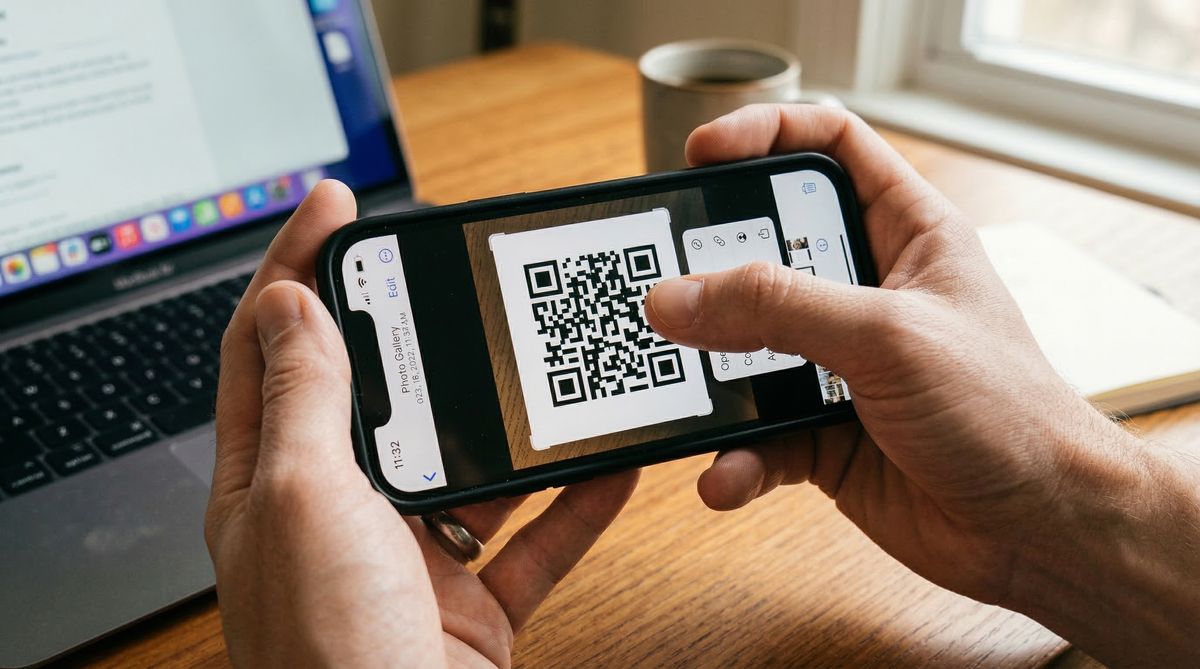
Ha a kamerad nem eszleli a kodot, ket alternativad van.
A Google Lens Hasznalata
A Google Lens a legtobb Android telefonba be van epitve, es az egyik legmegbizhatobb QR-kod olvaso.
Nyisd meg a Google alkalmazast vagy a Google Lenst kozvetlenul.
Koppints a kamera-/Lens ikonra a keresosavban.
Iranyitsd a telefonod a QR-kodra.
A Lens azonositja a kodot es megjelenitit a linket. Koppints a megnyitashoz.
Sok Android telefonon a Google Lenst kozvetlenul a Kamera alkalmazasbol is elerheted. Keress egy kis Lens ikont a kamera feluletejn.
Samsung Gyorsgomb
A Samsung Galaxy telefonok rendelkeznek egy dedikalt QR-kod olvasoval a Gyorsbeallitasok panelen.
Huzd le ketszer a kepernyo tetejerol a Gyorsbeallitasok megnyitasahoz.
Keresd a QR-kod beolvasasa csempet. (Lehet, hogy balra kell huzni a megtalalahoz, vagy koppintani a ceruza/szerkesztes ikonra a hozzaadashoz.)
Koppints ra, majd iranyitsd a kamerat a kodra.
Beolvasasi Modszerek Osszehasonlitasa
Modszer | Mukodik | Legjobb | Beolvas fotorol? |
|---|---|---|---|
Kamera alkalmazas | iPhone (iOS 11+), legtobb Android (9+) | Fizikai QR-kodok elotted | Nem |
Kodszkenner | iPhone (iOS 11+, Vezerlopulton keresztul) | Amikor a Kamera alkalmazas nem eszlel | Nem |
Google Lens | Android, iPhone (Google alkalmazason keresztul) | Fizikai kodok es mentett kepek | Igen |
Hosszu nyomas a Fotokban | iPhone (iOS 16+, XS es ujabb) | Kepernyokepek es mentett kepek | Igen |
Samsung Gyorsgomb | Samsung Galaxy (Android 9+) | Gyors eleresui parancsikon | Nem |
Barmelyik eszkoz bongeszvel | Kepernyokepek, mentett kepek, regebbi telefonok | Igen |
Hogyan Olvassunk Be QR-Kodot Kepernyokeprol
Beolvashatsz QR-kodot kepernyokeprol vagy mentett keprol masodik kepernyo nelkul. A valasz egyszerubb, mint a legtobben gondolnak.
Androidon (Google Lens)
Nyisd meg a kepernyokepet vagy fotot a Galeria vagy Google Fotok alkalmazasban.
Koppints a Google Lens ikonra (altalaban a kepernyo aljan a Google Fotokban, vagy keresd a "Lens" opciot a megosztas lehetosegek kozott).
A Lens eszleli a QR-kodot a kepen es megjelenitit a linket. Koppints a megnyitashoz.
Alternativakent nyisd meg a Google Lenst kozvetlenul, koppints a kep ikonra (galeria), es valaszd ki a kepernyokeped onnan.
iPhone-on (iOS 16 es ujabb)
Nyisd meg a kepernyokepet a Fotok alkalmazasban.
Koppints es tartsd lenyomva az ujjad a QR-kodon a kepen.
Egy felugro menu jelenik meg az Megnyitas Safariban opcival (vagy a megfelelo muvellettel).
Ez az Apple Live Text funkcioajt hasznalja, ami iPhone XS-en es ujabbakon erheto el iOS 16-tal vagy ujabbal.
Regebbi iPhone-okhoz hasznalj mas megkozelitest: nyisd meg a Safarit, lasd meg a FreeQR webszkenneret, toltsd fel a kepernyokeped, es beolvassa a kodot helyetted. Nem kell alkalmazast telepitened, kozvetlenul a bongeszodben mukodik.
Hogyan Olvassunk Be QR-Kodot a Telefonod Kepernyojerol
Ha a QR-kod ugyanazon a telefonon van, amivel megprobalsz beolvasni, nem tudsz a kameraval a sajat kepernyodre iranyitani. Igy keruld meg ezt.
Androidon
A Google Lens a galeriadbol a legegyszerubb modszer.
Keszits kepernyokepet a QR-kodrol (nyomd meg a Bekapcsolo + Hangero le gombokat egyszerre a legtobb Android telefonon).
Nyisd meg a Google Lenst es koppints a kep/galeria ikonra.
Valaszd ki a kepernyokepet. A Lens beolvassa a kodot es megjelenitit a linket.
Nehanzy Android telefon lehetove teszi, hogy hosszan nyomd egy QR-kod kepet a bongeszodben vagy uzenetoalkalmazasodban, es valaszd az "Link megnyitasa" vagy "Kereses Google Lenszel" lehetoseget kozvetlenul a kontextusmenudbol.
iPhone-on
Keszits kepernyokepet a QR-kodrol (nyomd meg az Oldalsoo gombot + Hangero fel gombot egyszerre).
Nyisd meg a kepernyokepet a Fotokban.
Koppints es tartsd lenyomva a QR-kodot. Megjelenik egy menu a linkkel.
Az osztott kepernyo megoldas
Ha inkabb nem szeretnel kepernyokepet kesziteni:
Androidon: nyisd meg a QR-kodot tartalmazo alkalmazast osztott kepernyo modban (tartsd lenyomva az alkalmazast a legutobbi alkalmazasaid kozott, majd valaszd az "Osztott kepernyo" lehetoseget). Nyisd meg a Kamerat vagy Google Lenst a masik feleben, es olvasd be.
iPaden: hasznald a Slide Overt vagy Split View-t a QR-kod es a Kamera alkalmazas egymas melle helyezesehez.
Ez jol mukodik tableteken es nagyobb telefonokon. Kisebb kepernyokon a QR-kod tul kicsi lehet a megbizhato beolvasashoz osztott nezetben.
Mi a Teendo, Ha a Kamerad Nem Olvas Be?
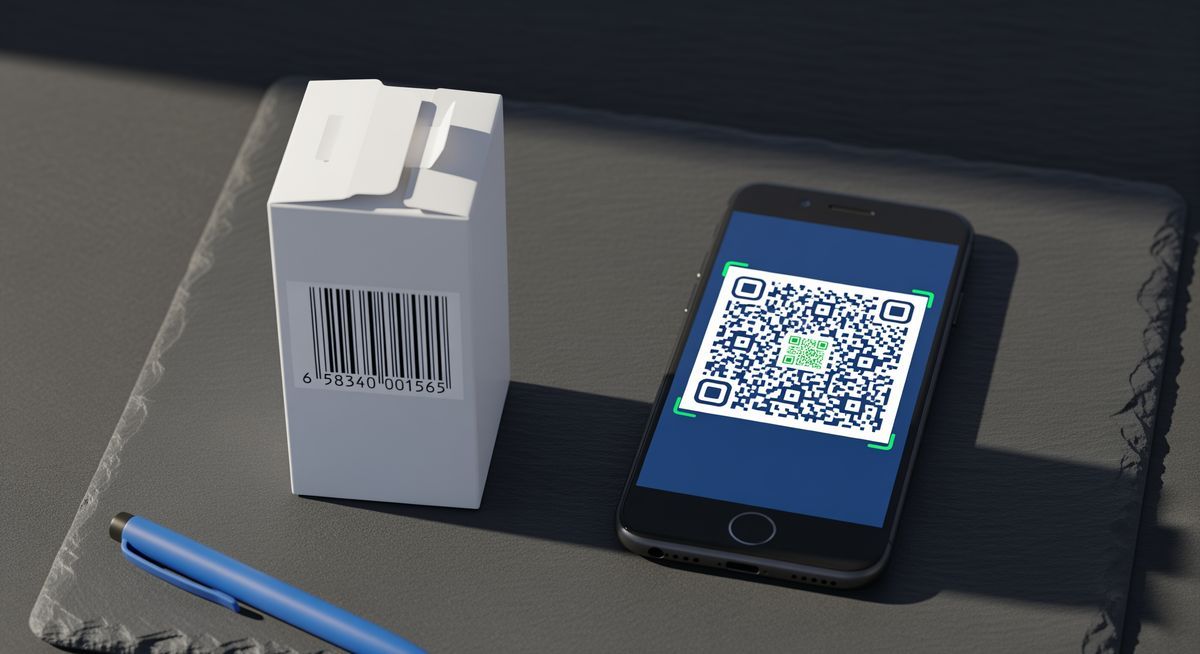
A leggyakoribb okok a tavolsag, a megvilagitas, a piszkos lencse vagy a serult kod. Ha mar kiproaaltad a fenti lepeseket es a kod meg mindig nem olvasodik be, menj vegig ezeken a javitasokon sorrendben.
[IMAGE_SLOT_4]
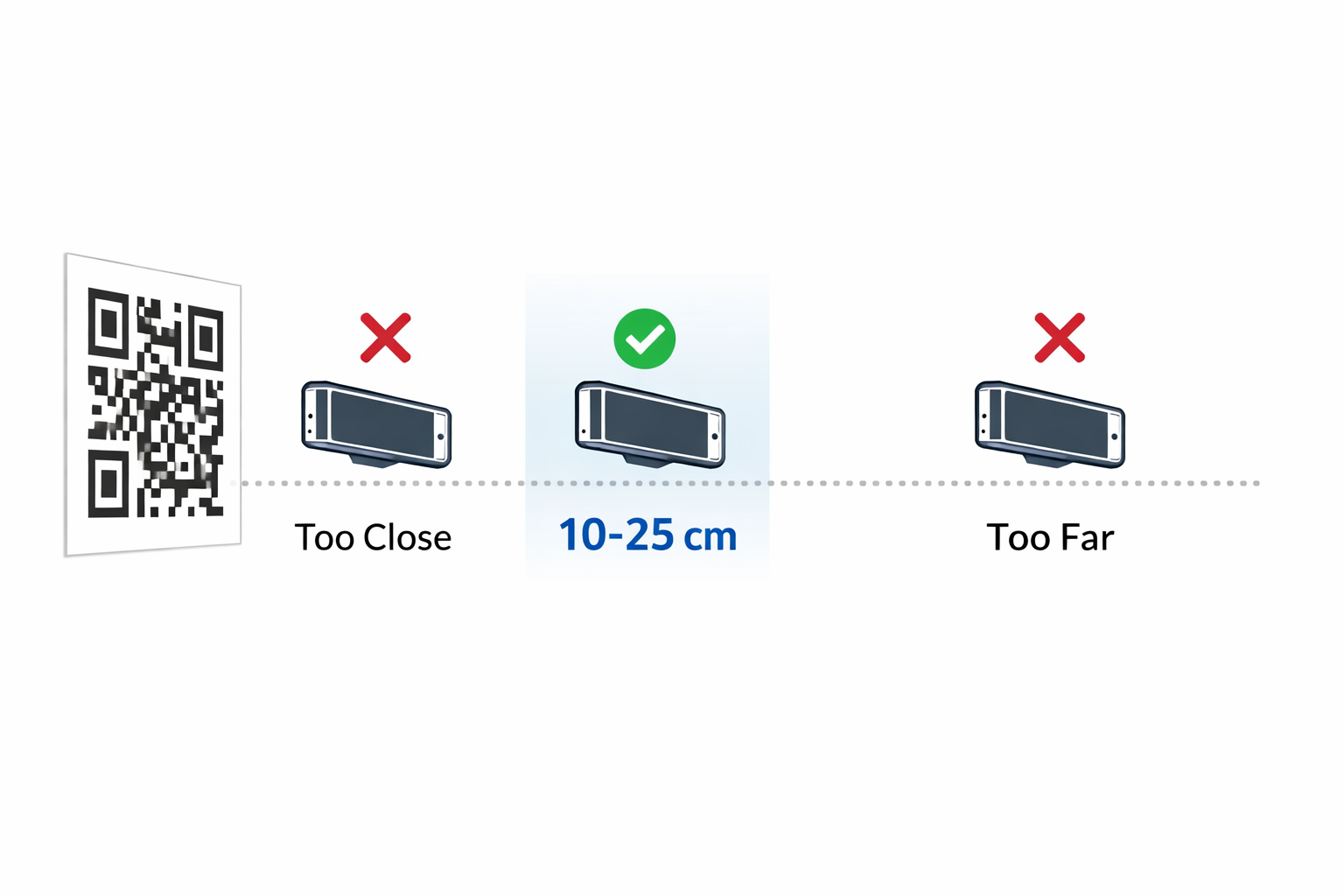
Ellenorizd a tavolsagot. Tartsd a telefonod 15-30 cm-re a QR-kodtol. Tul kozel es a kamera nem tud fookuszalni. Tul tavol es a kod tul kicsi a beolvasashoz. Hasznos okoszabaly: a beolvasasi tavolsag ne haladja meg a QR-kod szelessegenek 10-szeredseet. Egy 2,5 cm-es kodot peldaul 25 cm-rol vagy kozelbbrol kell beolvasni.
Javitsd a megvilagitast. A QR-kodoknak elegendo kontrasztra van szukseguk a sotet es vilagos teruletek kozott. Ha gyenge feonyben vagy, kapcsolj be egy kozeli lamapat vagy hasznald egy masik telefon zseblamapajat a kod megvilagitasahoz.
Tisztitsd meg a kameralencsrt. Az elkenodott vagy ujjlenyomatos lencse az egyik leggyakoribb (es leginkabb figyelmen kivul hagyott) ok, amiert a beolvasa sikertelen. Torold meg egy puha ruhaval.
Ellenorizd a serulest vagy alacsony kontrasztot. Ha a QR-kod kifakult, reszben elszakadt vagy alacsony kontraszttal van nyomtatva (peldaul vilagosszurke feheren), a szkenner nehezzsegekbe utkozhet. A QR-kodok Reed-Solomon hibajavitast hasznalnak, ami bizonyos mennyisegu seruledsbol kepes helyreallni, az ISO/IEC 18004 szabvany szerint L szinten legfeljebb 7%-ot, H szinten legfeljebb 30%-ot. De a sulyos kopas vagy nagyon alacsony kontraszt meghaladja ezeket a kuszoboket, es olvashatatlanona teszi a kodot.
Probald ki a Google Lenst vagy egy webes szkennert. Ha az alapertelmezett Kamera alkalmazasod kovetkezetesen nem mukodik, a Google Lens altalaban elnezobb. iPhone-on a Kodszkenner a Vezerlopultban gyakran erzekenyebb, mint a sima Kamera alkalmazas. Hasznalhatod a FreeQR webszkenneret is barmelyik bongeszbol. Tolts fel egy fotot vagy kepernyokepet a kodrol, es azonnal dekodolja.
Gyors Hibaelhaaritas
Problema | Megoldas |
|---|---|
A kamera nem eszleli a kodot | Tartsd a telefont 15-30 cm-re |
A kod nem fokuszal | Menj tavolabb, tisztitsd meg a lencsrt |
Semmi nem tortenik beolvasaskor | Ellenorizd a Beallitasok > Kamera > QR-kodok beolvasasa (iPhone) |
A kod tul fakult vagy serult | Probald ki a Google Lenst vagy a FreeQR webszkenneret |
Gyenge megvilagitas | Hasznald egy masik telefon zseblampaajat a kod megvilagitasahoz |
Mi Tortenik a QR-Kod Beolvasasa Utan?
A telefonod dekodolja a fekete-feher negyzetek mintajat es vegrehajtja a megfelelo muveletet, altalaban megnyit egy linket a bongeszodben. Az egesz folyamat kevesebb mint egy masodpercet vesz igeny be. A telefonod kameraja rogziti a kepet, a harom nagy negyzet alaku keresominta segitsegevel meghatarozza a tajolast, beolvassa a kodolt adatmodulokat, alkalmazza a hibajavitast, es az eredmenyt a megfelelo alkalmazashoz iranyitja.
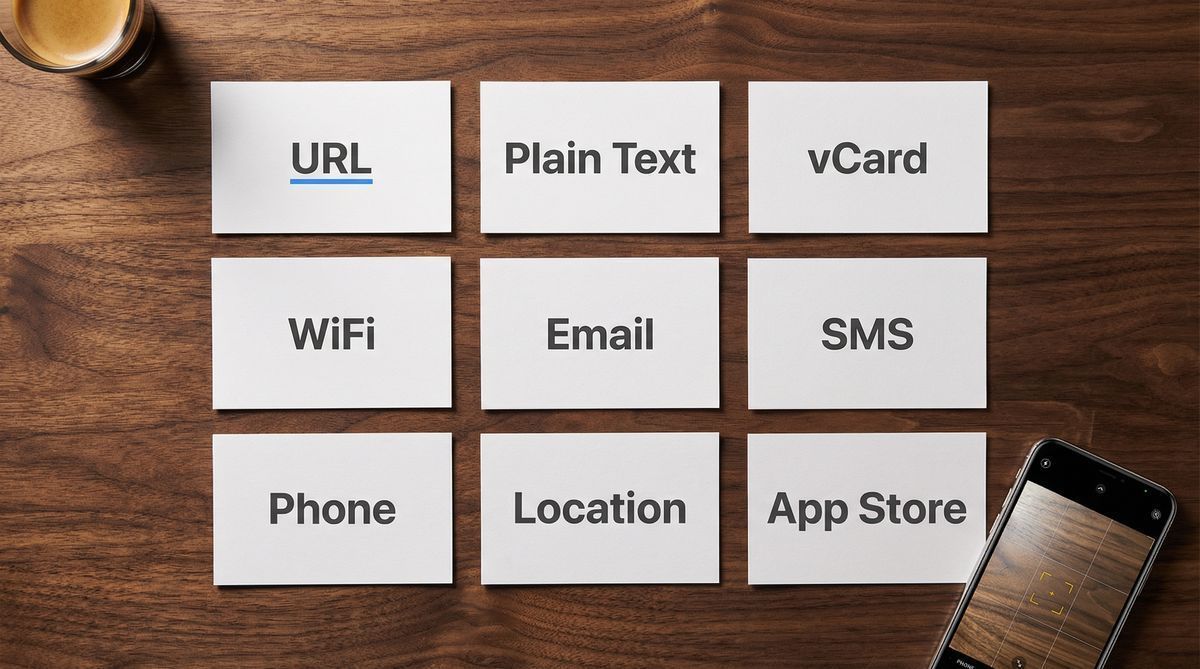
De a QR-kodok mas muveleteket is elindithatnak: nevjegy hozzadasa a telefonodhoz, csatlakozas Wi-Fi-hez, alkalmazas megnyitasa vagy egyszeru szoveg megjelenitese. A QR-kodok adattarolasanak es kodolasanak teljes magyarazataert lasd utmutatonkat arrol, mi az a QR-kod es hogyan mukodik.
Egyes QR-kodok dedikalt landolasi oldalakra vezetnek, amelyeket mobil latogatok szamara epitettek, menukkel, elerhetosegekkel, linkekkel es tovabbi tartalommal. Ezeket dinamikus QR-kodokkal hozzak letre, amelyek nyomtatas utan is frissithetok es minden egyes beolvasast kovetnek.
Gyakran Ismetelt Kerdesek
Szuksegem van alkalmazasra QR-kod beolvasasahoz?
Nem. Minden iPhone iOS 11-gyel vagy ujabbal (megjelenes: 2017 szeptember) es a legtobb Android telefon Android 9-cel vagy ujabbal (megjelenes: 2018 augusztus) kepes QR-kodokat beolvasni a beepitett Kamera alkalmazassal. Kulon letoltes nem szukseges. Gyakorlatilag minden 2019 ota ertekesitett okostelefon tartalmaz beepitett QR-beolvasast. Ha arrol szeretnel tobbet megtudni, miert leteznek meg mindig szkenner alkalmazasok es milyen problemakat okozhatnak, lasd: szukseged van QR-kod olvaso alkalmazasra.
Hol talalom a QR-kod olvasot a telefonomon?
iPhone-on a Kamera alkalmazasban van. Egyszeruen nyisd meg a Kamerat es iranyitsd a kodra. A Kodszkennert is hozzaadhatod a Vezerlopultodhoz a Beallitasokon keresztul. Androidon nyisd meg a Kamera alkalmazast vagy hasznald a Google Lenst a Google alkalmazason keresztul.
Beolvashatok QR-kodot fotorol vagy kepernyokeprol?
Igen. Androidon nyisd meg a kepet a Google Fotokban es koppints a Google Lens ikonra. iPhone-on iOS 16-tal vagy ujabbal nyisd meg a kepet a Fotokban es tartsd hosszan lenyomva a QR-kodot. Mindket modszer eszleli a kodot es megadja a linket masodik eszkoz nelkul.
Biztonsagos QR-kodokat beolvasni?
Egy QR-kod beolvasasa onmagaban biztonsagos. A kod egyszeruen adatot tartalmaz, altalaban egy URL-t. A kockazzat ugyanaz, mint barmely ismeretlen link megnyitasakor: a cel lehet adathalasz oldal vagy karteekony letoltes. Koppintas elott ellenorizd a kepernyon megjeleno URL-t. Ha ismeretlennek vagy gyanusnak tunik, ne nyisd meg.
Miert nem olvassa be a telefonom a QR-kodot?
A leggyakoribb okok: a telefon tul kozel vagy tul tavol tartasa (az idealis tavolsag 15-30 cm), gyenge megvilagitas, piszkos kameralencse, vagy serult vagy alacsony kontrasztu kod. A QR-kodok bizonyos fokui serulest elviselnek a Reed-Solomon hibajavitasnak koszonhetoen (a legmagasabb szinten legfeljebb 30%, az ISO/IEC 18004 szerint), de a sulyos kopas vagy a tukrezoedes megakadalyozza a beolvasast. Probald ki a Google Lenst vagy az iPhone Kodszkennert a Vezerlopultban, mivel ezek altalaban erzekennyebbek, mint az alapertelmezett Kamera alkalmazas.
Ha melyebben szeretned megerteni, hogyan tarolnak adatot a QR-kodok, milyen tipusok leteznek es mikor valasztanal egyet a masik helyett, olvasd el teljes utmutatonkat: Mi az a QR-kod? A teljes kezdo utmutato.
Irta Andy Lee, QR-technologiai szakerto a FreeQR-nel. A FreeQR segit dinamikus QR-kodokat letrehozni beepitett landolasi oldalakkal es beolvasasi analitkaval. Tudj meg tobbet rolunk.