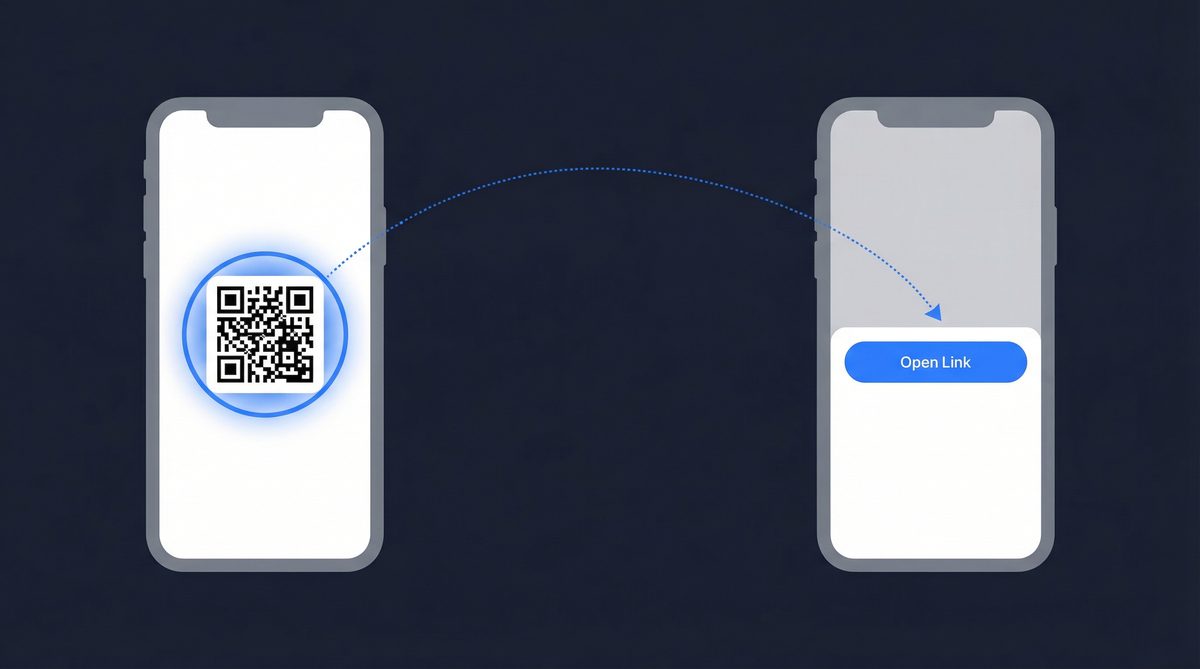
QR-kod Beolvasasa Keprol Telefonon vagy Szamitogeppen
Ismerje meg, hogyan olvashat be QR-kodot keprol, kepernyokeprorol vagy mentett fotorol iPhone-on, Androidon, Macen es Windowson. Nincs szukseg alkalmazasra a FreeQR segitsegevel.
Valaki elkueld egy QR-kodot uzenetben. Vagy kepernyokepet keszit egyrol egy weboldalon. Most ott bamul egy QR-kod kepe ugyanazon az eszkoezon, amellyel normalis esetben beolvasna. Nem igazan tudja a kamerat a sajat kepernyojere iranyitani.
Tobbszor voltam mar ebben a helyzetben, mint amennyit meg tudnek szamolni. Masodik telefon nelkul es anelkul is beolvashat QR-kodot egy keprol, hogy barmit letoltene. A telefonja es szamitogepen mar megvannak az ehhez szukseges beepitett eszkozoek.
Gyors valasz: iPhone-on (iOS 16+) nyissa meg a kepet a Photos alkalmazasban es hosszan nyomja meg a QR-kodot. Androidon nyissa meg a kepet es koppintson a Google Lens ikonra. Macen nyissa meg a kepet a Preview vagy Quick Look segitsegevel. Barmelyik szamitogeppen kattintson jobb egergombbal egy QR-kod kepre a Chrome-ban, es valassza a "Search image with Google Lens" lehetoseget.
Fontos pontok:
Minden iPhone az XS-tol (2018) kepes QR-kodokat beolvasni mentett kepekrol a Live Text funkcioval, amelyet az iOS 15-ben vezettek be, es az iOS 16-ban bovitettek ki QR-kodokra.
A Google Lens, amely tobb mint 3 milliard Android eszkoezon erheto el 2024-tol, QR-kodokat olvas be barmely fotorol a galeriabol.
A macOS Ventura (2022) nativ QR-kod felismerest adott a Preview es Quick Look alkalmazasokhoz. Nincs szukseg harmadik feles alkalmazasra.
A Chrome beepitett Google Lens integracioja Windows, Mac es Linux rendszeren mukodik a weboldalakon talalhato QR-kodokhoz.
Becslések szerint 89 millio amerikai olvasott be QR-kodot 2022-ben (Statista).
Ime minden modszer, amelyet megtalaltam es tenyleg mukodik.
Hogyan olvassunk be QR-kodot kepernyokeprorol (iPhone es Android)
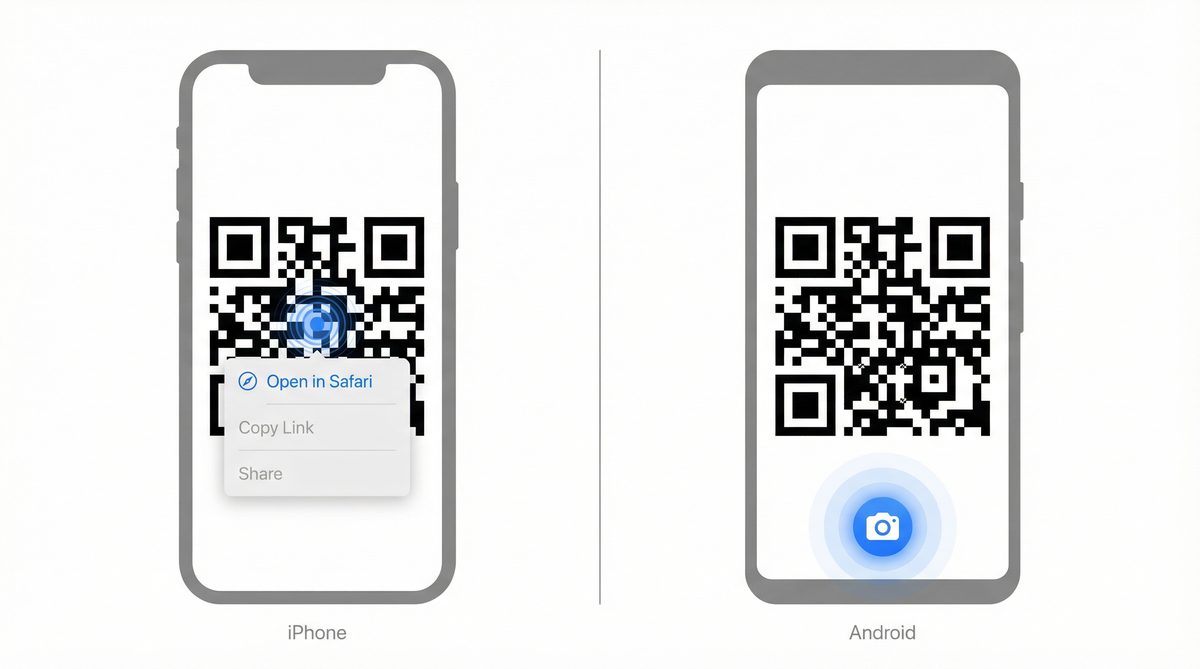
Ez az a helyzet, amelybe a legtobb ember belekeruel. Kepernyokepet keszitett egy QR-kodrol, es most meg kell nyitnia, amire hivatkozik. Ezek a modszerek mukoednek iPhone-on es Androidon egyarant, eszkoezon beluli felismerest hasznalnak, es nem kuldenek el a kepet egyetlen szerverre sem.
iPhone: Live Text hosszu nyomas (iOS 16+)
Az Apple a Live Text funkciot az iOS 15-ben adta hozza a kepeken levo szoveg felismeresehez, majd az iOS 16-ban bovitette ki QR-kodokra. Az eszkoezon fut, offline is mukodik, es minden A12 chippel vagy ujabbal rendelkezo iPhone-t tamogat (XS, XR es minden azota).
Ha iOS 16 vagy ujabb rendszert hasznal, ez koeruelbeluel ket masodpercet vesz igenybe.
Nyissa meg a kepernyokepet a Photos alkalmazasban.
Koppintson es tartsa az ujjat a QR-kodon a kepen.
Megjelenik egy menu. Koppintson a Open in Safari lehetosegre (vagy barmilyen mas muveletre, amelyet a QR-kod elindit).
A Live Text ugyanugy olvassa be a QR-kod mintat, mint ahogy a szoveget olvassa a fotokrol. Kamera nem szukseges.
Ha nem toertenik semmi a hosszu nyomasra, ellenorizzen ket dolgot: gyozoedjon meg rola, hogy a QR-kod legalabb 100x100 pixel meretu a kepen (csipolje ossze a nagyitashoz vagy vagja koerbe), es erositsen meg, hogy a telefonja iOS 16 vagy ujabb rendszert futtat a Settings > General > About menuponton keresztul.
Android: Google Lens a galeriabol
A Google Lens a Google vizualis kereso eszkooze. A legtobb Android telefonra eloertelepitve erkezik, es ingyenesen letoltheto iPhone-ra is. QR-kodokat, szoveget es targyakat olvas be barmely keprol.
Nyissa meg a kepernyokepet a Google Photos alkalmazasban (vagy az alapertelmezett galeria alkalmazasban).
Koppintson a Google Lens ikonra a kepernyoa aljan.
A Lens felismeri a QR-kodot es megjeleníti a hivatkozast. Koppintson a megnyitashoz.
Ha nem latja a Lens ikont a galeriajaban, nyissa meg koezvetlenul a Google Lens alkalmazast, koppintson a kep ikonra a bal felso sarokban, es valassza ki a kepernyokepet onnan.
Az osszes beolvasasi modszerrol (beleertve az elo kameraval toerteno beolvasast) szolo teljes utmutato megtalalhato a hogyan olvassunk be QR-kodot szolo atfogo utmutatonkban.
Hogyan olvassunk be QR-kodot a galeriabol
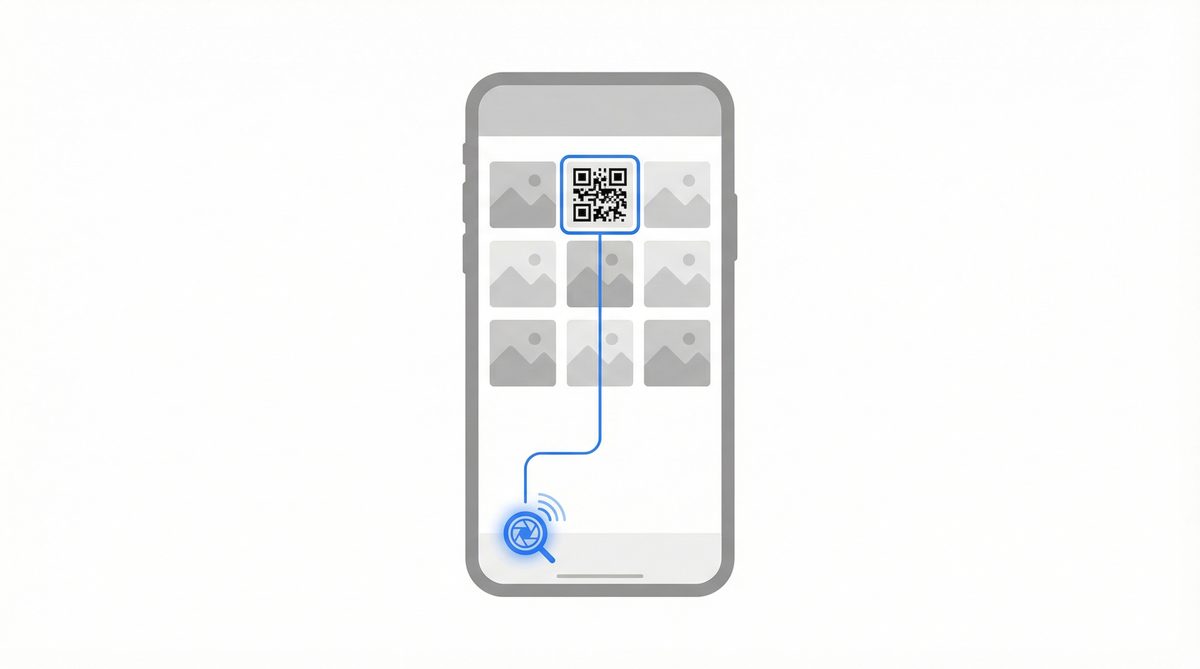
A kepernyokepek es a mentett fotok ugyanugy mukoednek. A galeriaban levo barmely QR-kodot tartalmazo kep beolvashato a fenti modszerekkel. De nehany extra lehetoseget erdemes ismerni.
A Google Photos mind Androidon, mind iPhone-on mukodik. Nyissa meg a fotot, koppintson a Lens ikonra. Ha mar a Google Photos-t hasznalja alapertelmezett galeriaként, mindig is rendelkezett ezzel a funkcioval.
A Samsung telefonok a Bixby Vision funkcioval rendelkeznek a galeria alkalmazasban. Nyissa meg a fotot, koppintson a szem ikonra, es felismeri a QR-kodokat a kepen. Tapasztalatom szerint valamivel kevesbe megbizhato, mint a Google Lens, de mukodik.
Ha rendszeresen olvas be QR-kodokat fotokrol iPhone-on, keszithet hozza egy Shortcut-ot. Nyissa meg a Shortcuts alkalmazast, hozzon letre egy ujat, es adja hozza a "Scan QR/Barcode from Image" muveletet. Gyorsabb, mint minden alkalommal hosszan nyomni.
Ehhez semmilyen kuloenlleges "QR-kod beolvaso fotokbol" alkalmazasra nincs szuekseg. A QR-kodok adatkodolasarol es -tarolasarol szolo reszletesebb informacioert lasd a mi az a QR-kod es hogyan mukodik utmutatonkat.
Hogyan olvassunk be QR-kodot szamitogeppen
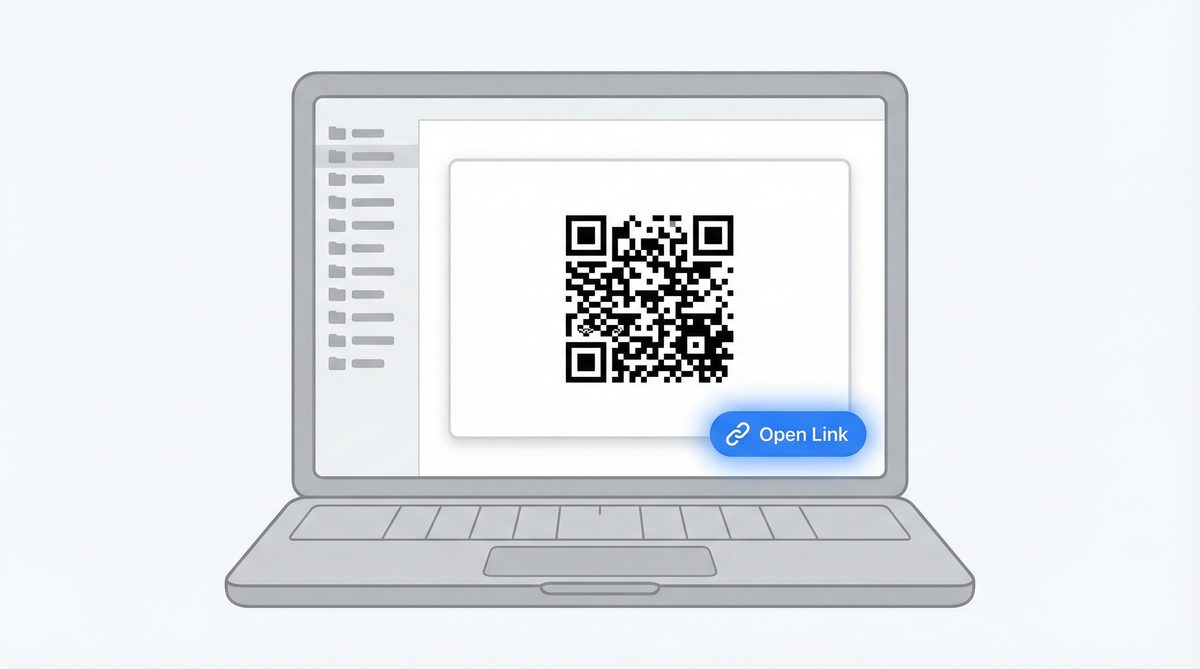
Az iroasztalnal ul. Valaki kuld egy QR-kodot e-mailben vagy Slack uzenetben. Nem akarja elovenni a telefonjat csak azert, hogy beolvassa.
Mac
Ha macOS Ventura (13) vagy ujabb rendszert futtat, a Mac nativ modon kepes QR-kodokat beolvasni a Visual Look Up segitsegevel. Mindharom alábbi modszert teszteltem egy MacBook Air M2-n Sonoma 14.4 rendszerrel.
Kattintson jobb egergombbal a kepfajlra es valassza a Quick Look lehetoseget (vagy nyomja meg a szookoezt). Ha a macOS QR-kodot eszlel, egy kattinthato hivatkozast mutat a jobb also sarokban. Ugyanez mukodik a Preview alkalmazasban is.
Ha a kep a Photos konyvtarban van, nyissa meg es keresse a Live Text jelzot a sarokban. Kattintson ra, majd kattintson a QR-kodra. A hivatkozas rateetkeent jelenik meg.
Safari bongeszoben kattintson jobb egergombbal egy QR-kod kepre barmely weboldalon, es keresse az "Open Link" lehetoseget vagy az eszlelt URL-t. Ez a Visual Look Up funkciot hasznalja, amelyet a macOS Sonoma vezetett be.
Windows / Chrome
A Windows nem rendelkezik olyan csiszolt beepitett QR-kod olvasoval, mint a macOS, de a Chrome betolti a rest.
A Chrome bongeszoben kattintson jobb egergombbal barmely QR-kod kepre egy weboldalon, es valassza a "Search image with Google" (vagy "Search image with Google Lens", a verziotol fuggoen) lehetoseget. A Lens beolvassa a kodot es megjeleníti az URL-t.
Ha a QR-kod mentett fajl, nem pedig egy weboldalon talalhato, nyissa meg a Google Lens oldalt, kattintson a kamera ikonra, es toeltse fel.
A Windowsnak van egy kamera alkalmazasa vonalkod moddal, de oszinten szolva a Chrome modszer gyorsabb barmire, ami mar a kepernyoen van.
A bongeszo rovid ut (Hosszu nyomas QR-kod kepekre a weben)
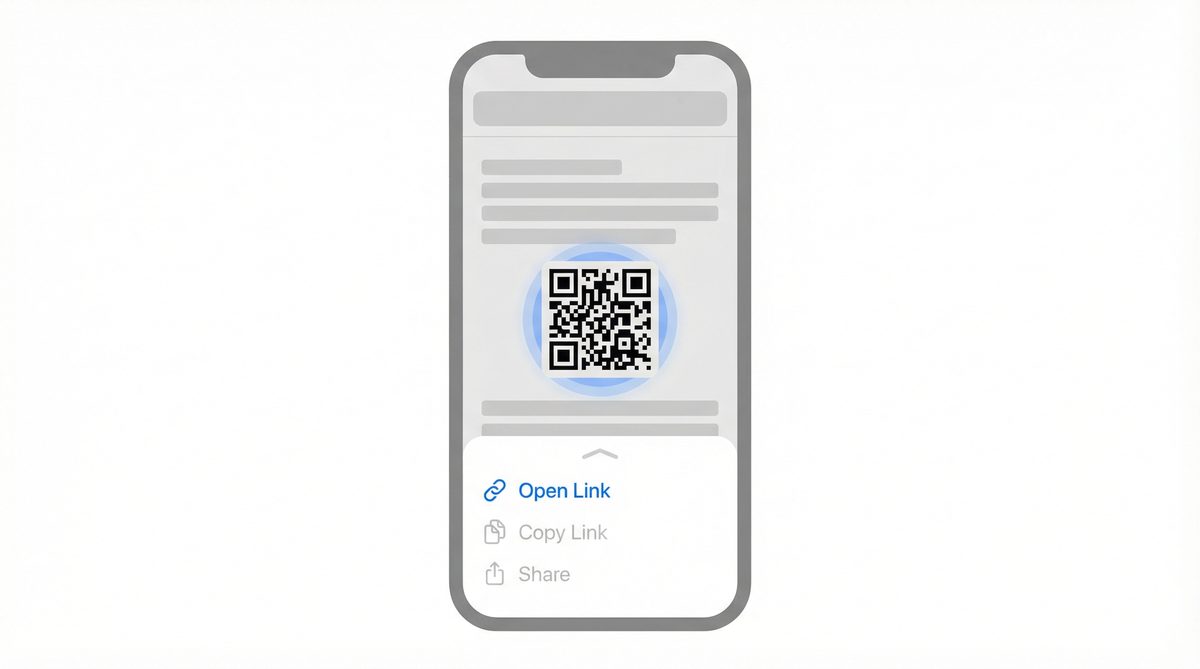
Amikor QR-kod kepet lat egy weboldalon, nem mindig kell eloszor kepernyokepet keszitenie.
iPhone-on nyomja hosszan a QR-kod kepet a Safari bongeszoben. Ha felismeri a kodot, a helyi menu legtetejre mutatja az "Open Link" lehetoseget. Koppintson ra. Kesz.
Androidon nyomja hosszan a kepet a Chrome bongeszoben, es valassza a "Search image with Google Lens" lehetoseget. A Lens beolvassa a kodot es megjeleníti a hivatkozast.
Asztali Chrome-ban kattintson jobb egergombbal, es valassza a "Search image with Google Lens" lehetoseget. Az oldalsavban dekodolja.
Ez legtoebbszoer mukodik. Nem sikerul, ha a QR-kod egy nagyobb kepbe van agyazva (peldaul egy szorolap maketbe), ha a weboldal blokkolja a jobb egergombot/hosszu nyomast, vagy ha a kep CSS hatter, nem pedig egy rendes <img> elem. Ilyen esetekben keszitsen eloszor kepernyokepet, majd hasznalja a fenti galeria modszereket.
Mikor erdemes webes beolvasot hasznalni
Neha a nativ eszkoezoek nem mukoednek egyutt. A kep tul kicsi. A QR-kod zsufolt hatterbe van agyazva. A telefonja regebbi operacios rendszert futtat, amely nem tamogatja a Live Text vagy Lens funkciot.
Ha inkabb kihagyna a kepernyokep lepest, a FreeQR webes beolvasoja lehetove teszi, hogy feltoeltsoen vagy beilleszsen barmely QR-kodot tartalmazo kepet, es masodpercek alatt dekodolja. Barmely bongeszoben mukodik, telepites nem szukseges.
A webes beolvaso akkor is hasznos, ha Chrome nelkuli szamitogeppen dolgozik (igy nincs Lens integracio), vagy ha tobb QR-kodot kell dekodolnia kuloenboezo kepekrol gyorsan.
Gyors referenciatablazat: minden modszer eszkoezoenkent
Eszkoezo | Modszer | Hol talalhato | Min. OS verzio |
|---|---|---|---|
iPhone | Hosszu nyomas a Photos-ban | Photos alkalmazas > koppintson es tartsa a QR-kodot | iOS 16 (2022) |
Android | Google Lens | Galeria > Lens ikon, vagy Google Lens alkalmazas | Android 8+ (2017) |
Samsung | Bixby Vision | Samsung Galeria > szem ikon | One UI 1.0+ |
Mac | Quick Look / Preview | Jobb klikk > Quick Look, vagy nyissa meg a Preview-ban | macOS Ventura (2022) |
Mac (Safari) | Visual Look Up | Jobb klikk QR kep > Open Link | macOS Sonoma (2023) |
Barmely (Chrome) | Google Lens | Jobb klikk kep > Search with Google Lens | Chrome 92+ (2021) |
Barmely bongeszo | Webes beolvaso | Kep feltoeltese webes beolvasoba | Barmely |
Gyakran ismetelt kerdesek
Beolvashato QR-kod kepernyokeprorol?
Igen. iPhone-on (iOS 16 vagy ujabb) nyissa meg a kepernyokepet a Photos alkalmazasban, es hosszan nyomja meg a QR-kodot a hivatkozas megjelenitésehez. Androidon nyissa meg a kepernyokepet es koppintson a Google Lens ikonra. Mindket modszer masodik eszkoezo vagy alkalmazas letoltese nelkul mukodik. Ha a telefonja regebbi, toeltse fel a kepernyokepet egy webes beolvasoba.
Hogyan olvassunk be QR-kodot iPhone kepernyon?
Nyissa meg a QR-kodot tartalmazo kepet a Photos alkalmazasban, majd koppintson es tartsa az ujjat magan a QR-kodon. Megjelenik egy felugo menu a hivatkozas Safari-ban valo megnyitasanak lehetosegeevel. Ez az Apple Live Text funkciojat hasznalja, es iPhone XS vagy ujabb szukseges hozza iOS 16+ rendszerrel. Regebbi iPhone-okhoz hasznalja a Google Lens-t a Google alkalmazason keresztul, amely ingyenesen letoltheto.
Hogyan olvassunk be QR-kodot Macen vagy szamitogeppen?
Macen (macOS Ventura vagy ujabb) nyissa meg a kepet a Preview vagy Quick Look alkalmazasban, es a macOS automatikusan felismeri a QR-kodot, kattinthato hivatkozast megjelenitve. Barmely szamitogeppen kattintson jobb egergombbal egy QR-kod kepre a Chrome-ban, es valassza a "Search image with Google Lens" lehetoseget a dekodolashoz. A kepet a Google Lens oldalra vagy egy webes beolvasoba is feltoeltheti.
Szukseg van kuloenlleges alkalmazasra a QR-kodok keprol valo beolvasasahoz?
Nem. Az iPhone, Android, Mac es Chrome mind rendelkezik beepitett eszkoezoekkel, amelyek QR-kodokat olvasnak mentett kepekrol. iPhone-on ez a Live Text a Photos alkalmazasban. Androidon a Google Lens. Macen a Preview es Quick Look. Barmely bongeszoben a Google Lens a Chrome-on keresztul vagy egy webes beolvaso. Harmadik feles QR-kod beolvaso alkalmazasok ehhez feleslegesek.
Miert nem olvassa be a telefonom a QR-kodot egy fotorol?
A leggyakoribb okok: a QR-kod tul kicsi a kepen (legalabb koeruelbeluel 100x100 pixel szukseges a megbizhato felismeresehez; probálja meg a nagyitast vagy a koerbeváagást), a telefonja regebbi operacios rendszert futtat, amely nem tamogatja a kepalapu QR-kod felismerest (iOS 15 es korabbi, Android 7 es korabbi), vagy a QR-kod a kepen elmoosodott vagy alacsony felbontasu. A QR-kodok Reed-Solomon hibajavitast hasznalnak bizonyos seruelesek kezelesehez, de az elmoosodott kep annyira csoekkenti a kontrasztot a fekete es feher modulok koezoett, hogy a dekoder nem tudja megkuloenboezteti oket. Ha a kod vilagos, de a telefonja nem olvassa be, proebalja meg feltoelteni a kepet a Google Lens-be vagy egy webes beolvasoba alternativakeent.
Irta: Andy Lee, QR technologiai szakerto a FreeQR-nel. A FreeQR segit az embereknek dinamikus QR-kodokat letrehozni beepitett celoldalakkal es beolvasasi analitikaval. Tudjon meg toebbet rolunk.