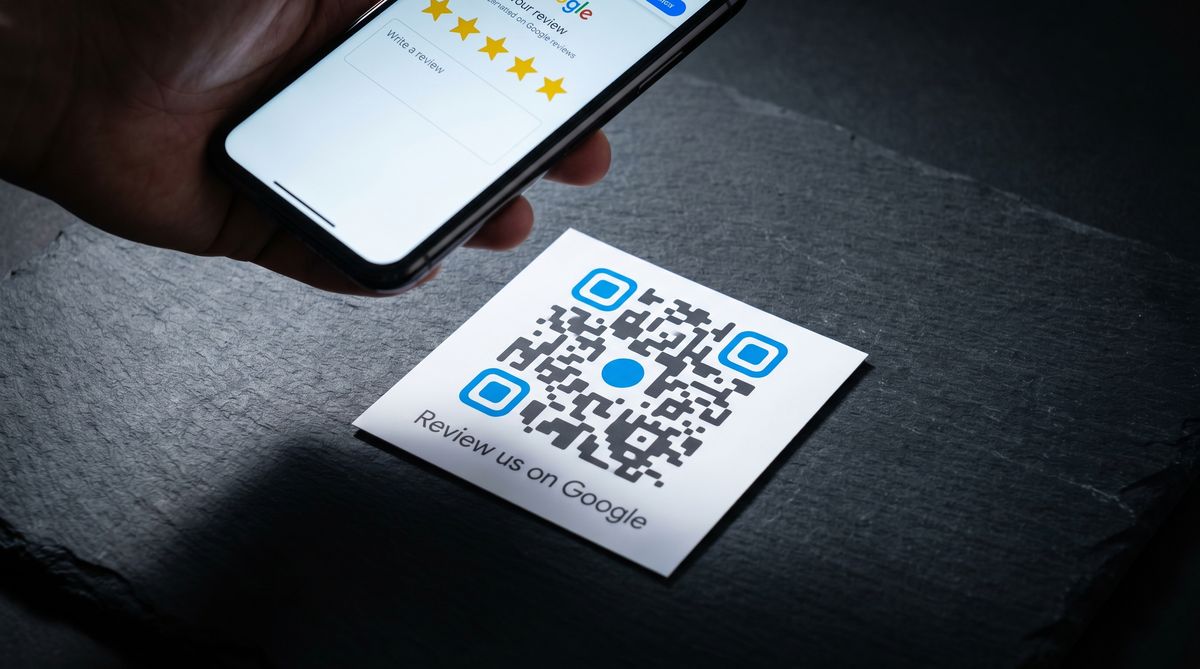
QR-kód Google-véleményekhez: Hogyan készíts egyet a vállalkozásodnak
Hozz létre QR-kód Google vélemény kódot, amely az ügyfeleket közvetlenül a véleményűrlaphoz irányítja. A FreeQR két módszert, elhelyezési ötleteket és tipikus hibákat mutat be.
"Keress minket a Google-on, és írj egy véleményt." Ez a mondat egyszerűnek hangzik, de arra kéri az ügyfelet, hogy nyissa meg a böngészőt, keresse meg a vállalkozás nevét, találja meg a megfelelő profilt, görgessen le a véleményekhez, kattintson a csillagos értékelésre, majd írjon valamit. A legtöbb ember szándékozik véleményt írni, de soha nem teszi meg, mert minden extra lépés lehetőséget ad az elterelődésre vagy elfelejtésre.
A Google-véleményekhez készített QR-kód eltávolítja az összes ilyen lépést. Az ügyfél beolvassa a telefonjával, megnyílik a véleményűrlap, és már csak az a gondolatok leírása marad. A "jó élményben volt részem" és a "vélemény elküldve" közötti szakadék másodpercekre szűkül.
Legfontosabb tudnivalók
A Google-véleményekhez készített QR-kód közvetlenül a Google Business Profile véleményoldalára mutat, egyetlen beolvasásra csökkentve a folyamatot.
A Google már kínál beépített QR-kódot a Business Profile irányítópultján (csak asztali verzión), vagy létrehozhatsz egyéni, nyomon követhető kódot egy QR-kód generátorral.
A dinamikus QR-kódok lehetővé teszik a célként megadott URL frissítését újranyomtatás nélkül, ha a Google megváltoztatja a linkformátumot.
A kód elhelyezése ugyanolyan fontos, mint az elkészítése. A nyugták, asztali kártyák, csomagolásba helyezett kártyák és köszönőkártyák a legjobb teljesítményt nyújtó helyek.
Mi az a QR-kód Google-véleményekhez?
A Google-véleményekhez készített QR-kód egy beolvasható kód, amely közvetlenül egy Google Business Profile véleményoldalára mutat, és egyetlen beolvasással megnyitja a véleményűrlapot az ügyfél telefonján. Nincs keresés, nincs navigálás, nincs a megfelelő profil megkeresése. Az ügyfél a kamera kódra irányítja, és megjelenik a véleményűrlap.
Ha általában is újonnan ismerkedsz a QR-kódokkal, nézd meg a Mi az a QR-kód? cikket a gyors bevezetőért arról, hogyan működnek.
A Google 2025-ben vezette be a beépített QR-kód funkciót a Google Business Profileban. Közvetlenül az irányítópultodból letöltheted. A Google-véleményekhez is készíthetsz egyéni QR-kódot bármilyen QR-kód generátorral, ha a vélemény-linkedet célként megadott URL-ként illeszted be.
Mindkét megközelítés beolvasható kódot hoz létre, amely az ügyfelet közvetlenül a véleményűrlapra irányítja. A különbség abban van, ami azután következik: nyomon tudod-e követni a beolvasásokat, testreszabhatod-e a designt, vagy módosíthatod-e a linket később.
Funkció | Google beépített QR-kódja | Egyéni QR-kód (pl. FreeQR) |
|---|---|---|
Ár | Ingyenes | Ingyenes (a legtöbb generátor kínál ingyenes tervet) |
Testreszabás | Nincs (csak fekete-fehér) | Márkaspecifikus színek, logó, felhívás cselekvésre keret |
Beolvasás követése | Nem | Igen (beolvasások száma, időpont, helyszín) |
Szerkeszthető URL | Nem (statikus) | Igen (dinamikus, frissítés újranyomtatás nélkül) |
Működik mobilon | Csak asztali böngészőn | Bármilyen eszközön |
Több helyszín támogatása | Profilonként egy kód | Helyszínenként külön nyomon követhető kódok |
Miért fontosak a Google-vélemények a helyi vállalkozások számára
A vélemények nem hiúsági mérőszámok. Közvetlenül befolyásolják, hogy az ügyfelek megtalálnak-e, és hogy téged választanak-e a versenytárs helyett.
A BrightLocal 2024-es Local Consumer Review Survey szerint a fogyasztók 76%-a rendszeresen olvassa az online véleményeket, amikor helyi vállalkozásokat keres. Ez a szám több éve stabilan tartja magát. A vélemények nem trend. Ez az a mód, ahogyan az emberek döntéseket hoznak.
A Google helyi csomag (a térkép és a három vállalkozáslista a helyi keresések tetején) a közelséget, relevanciát és kiemelkedőséget veszi figyelembe. A vélemények a kiemelkedőség alapvető részei. Több vélemény és magasabb értékelések azt jelentik, hogy gyakrabban jelennek meg ebben a csomagban, ahol a helyi kattintások nagy része történik.
A csillagos értékelés is befolyásolja a viselkedést. Ugyanaz a BrightLocal felmérés megállapította, hogy a fogyasztók mindössze 3%-a fontolná meg egy olyan vállalkozás igénybevételét, amelynek átlagos értékelése 2 csillag vagy kevesebb. A 4,0 csillag alatti vállalkozások kattintásokat veszítenek. Egy csillag is különbség lehet a telefonhívás és a továbblépés között.
A frissesség is számít. Egy olyan vállalkozás, amely az elmúlt hónapban 30 véleményt kapott, másképp néz ki, mint egy, amely az elmúlt három évben gyűjtötte össze a 30 véleményt. A Google algoritmusát és a potenciális ügyfeleket egyaránt megragadja a különbség.
A Podium kutatása megmutatja, hogy a fogyasztók 77%-a azt mondja, hajlandó lenne véleményt írni, ha megkérik. A legtöbb elégedett ügyfélnek nincs szüksége meggyőzésre. Kevesebb lépésre van szükségük a szándék és a cselekvés között. A Google-véleményekhez készített QR-kód eltávolítja ezeket a lépéseket.
Hogyan készíts QR-kódot Google-véleményekhez
Kétféleképpen szerezhetsz QR-kódot Google-véleményekhez. Az első a Google saját beépített funkcióját használja. A második egy QR-kód generátort használ, ami több kontrollt ad a design, a követés és a hosszú távú megbízhatóság felett.
1. módszer: a Google Business Profile beépített QR-kódjának használata
A Google QR-kód funkciót adott közvetlenül a Business Profile irányítópulthoz. Így férhetsz hozzá a Google hivatalos támogatási dokumentációja alapján:
Nyiss meg egy asztali böngészőt, és látogass el a business.google.com oldalra.
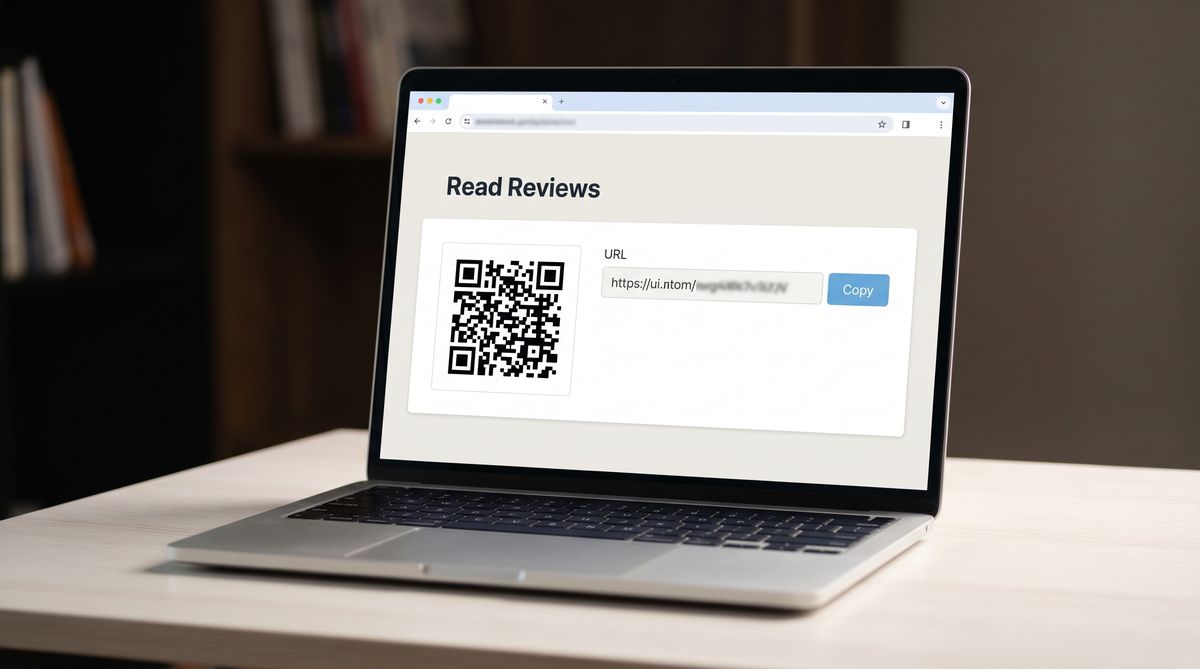
Válaszd ki a Vélemények olvasása lehetőséget a Business Profile irányítópultodról.
Ugyanazon az oldalon látni fogsz egy megosztható véleménylinket és egy QR-kódot.
A véleménylink másolásához kattints a Másolás gombra.
A QR-kód letöltéséhez kattints jobb gombbal a QR-kód képre, és válaszd a Kép mentése másként lehetőséget.
Ez a leggyorsabb módja egy Google Business Profile QR-kód megszerzésének. Nincs harmadik féltől való eszköz, nincs fiók létrehozás, nincs költség.
Korlátozások, amiket érdemes tudni:
Csak asztali verzión. A Google QR-kódja csak asztali böngészőből hozható létre. Mobileszközökön nem férhetsz hozzá.
Nincs testreszabás. A QR-kód egyszerű fekete-fehér. Nincs márkaspecifikus szín, nincs logó, nincs felhívás cselekvésre keret.
Nincs beolvasás követése. Nem tudod majd, hányan olvasták be a kódot, mikor olvasták be, vagy melyik helyszínről.
Statikus kód. Ha a Google a jövőben megváltoztatja a vélemény URL-formátumot, a kinyomtatott kód működése megszűnhet. Új kódot kell generálnod és kinyomtatnod.
2. módszer: egyéni QR-kód létrehozása FreeQR segítségével
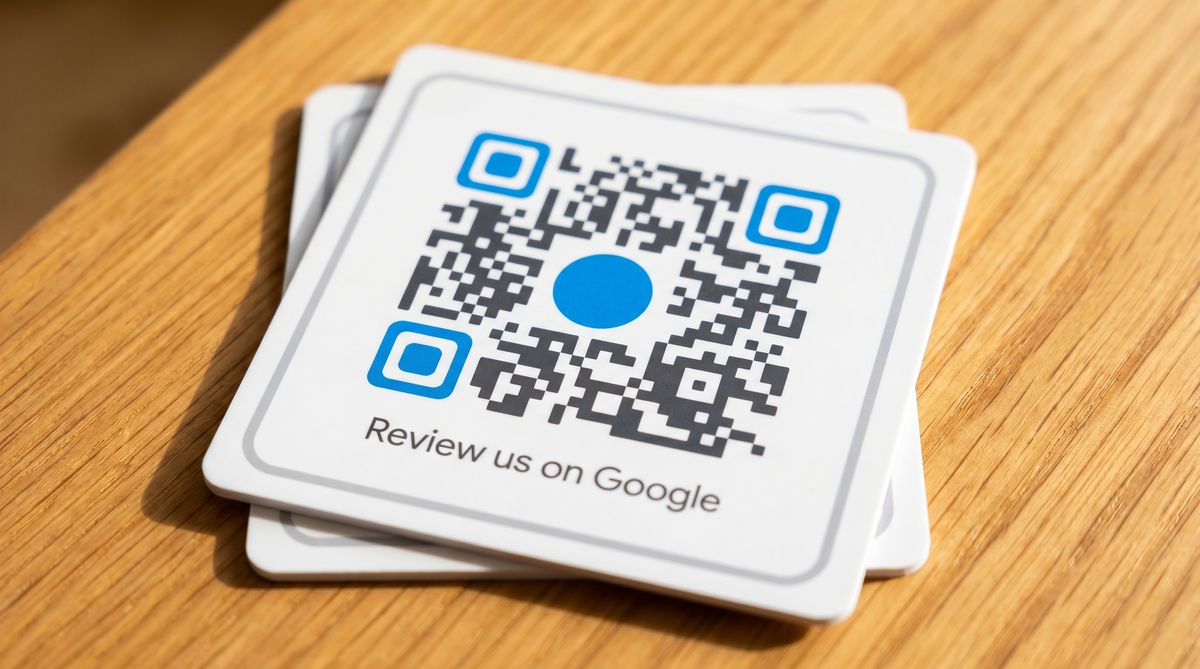
Ha követést, egyéni designt vagy a célként megadott URL újranyomtatás nélküli frissítésének lehetőségét szeretnéd, hozd létre a QR-kódodat egy generátorral. Így teheted meg FreeQR-rel:
Szerezd meg a Google-vélemény linkedet. Kövesd a fenti 1. módszer 1-4. lépéseit a vélemény-linked másolásához a Google Business Profileból.
Lépj a FreeQR irányítópultjára a freeqr.com oldalon, és hozz létre egy új QR-kódot.
Válaszd a "Link webhelyhez" lehetőséget QR-kód típusként.
Illeszd be a Google-vélemény linkedet célként megadott URL-ként.
Testreszabd a designt. Add hozzá a márkaspecifikus színeket, töltsd fel a logódat, és válassz egy keretet felhívás cselekvésre szöveggel, például "Értékelj minket a Google-on."
Töltsd le és nyomtasd ki. Exportálj SVG formátumban nyomtatott anyagokhoz, vagy nagy felbontású PNG-t digitális használatra.
A "Link webhelyhez" QR-kód létrehozásának lépésről lépésre szóló útmutatóját lásd a súgóközpont útmutatójában [our help center guide].
Miért jobb ez a módszer a legtöbb vállalkozás számára:
Módosítható. Ha a Google frissíti a vélemény URL-formátumot, a FreeQR-ben frissíted a célként megadott URL-t anélkül, hogy bármit újra kellene nyomtatni. Ez a dinamikus QR-kód alapvető előnye.
Nyomon követhető. Láthatod, hányan olvastak be, mikor olvastak be, és melyik helyszínről. Ez megmutatja, melyik elhelyezések működnek valójában.
Testreszabható. Egy márkaspecifikus QR-kód egyértelmű "Értékelj minket a Google-on" kerettel több beolvasást vonz, mint egy egyszerű fekete-fehér négyzet kontextus nélkül.
A FreeQR ingyenes tervje tartalmaz dinamikus QR-kódokat szkennelési elemzéssel, így fizetés nélkül is kaphatod a követést.
Hova helyezd el a Google-véleményekhez készített QR-kódodat
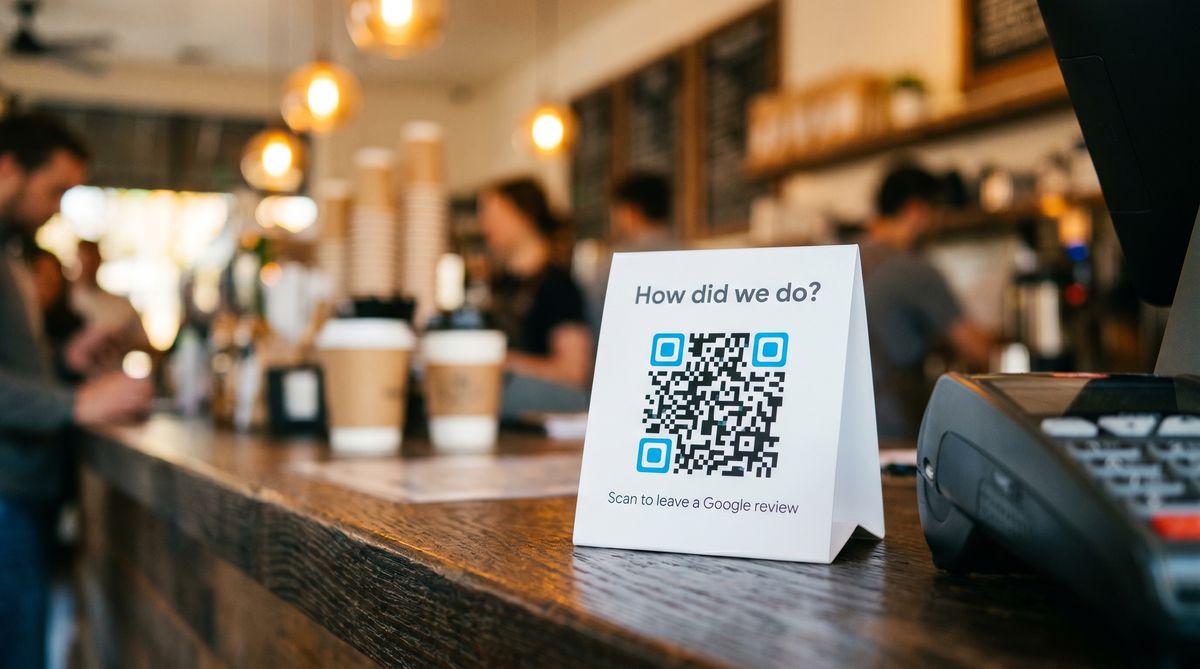
A kód elkészítése a munka fele. A másik fele az elhelyezés olyan helyen, ahol az ügyfelek valóban látják és beolvassák. Íme tíz helyszín, amely jól működik, nagyjából a legmagasabb beolvasási aránytól a legalacsonyabbig sorrendezve.
Asztali kártyák és pénztári állványok. Helyezz el egy kis táblát a pénztárnál vagy az étkezőasztaloknál. Ez vásárláskor vagy közvetlenül étkezés után ragadja meg az ügyfeleket, amikor az elégedettség a legmagasabb. Tipp: párosítsd a QR-kódot egy rövid felszólítással, például "Hogy ment? Olvasd be, hogy véleményt írj."
Nyugták és számlák. Nyomtasd a QR-kódot közvetlenül a nyugtára. Az ügyfelek amúgy is megnézik a nyugtát, ezért a kód láthatóvá válik extra erőfeszítés nélkül. Különösen jól működik szolgáltató vállalkozásoknál, amelyek e-mailben küldenek számlákat.
Köszönőkártyák követésként. Helyezz el egy Google-vélemény QR-kódot tartalmazó kártyát a táskában, dobozban vagy csomagban. Egy kézzel írott "köszönöm" egy QR-kód mellett személyesnek hat, nem tranzakcionálisnak.
Csomagolásba helyezett kártya. Termékvállalkozásoknál egy QR-kódos kártya a dobozban az unboxing pillanatában ragadja meg az ügyfelet. Akkor a legmagasabb a termékkel kapcsolatos lelkesedés.
Névjegykártya. Add hozzá a vélemény QR-kódot a névjegykártyád hátoldalára. Az előlap kezeli a kapcsolattartási adatokat. A hátlap véleményt szerez számodra.
Ablakmatricák és ajtótáblák. A bejárati ajtódon vagy ablakodban lévő Google-vélemény QR-kód minden belépő személyt elér. Kültéri elhelyezésnél használj időjárásálló anyagot. Tipp: minimum 2 x 2 cm-es méret kéznyújtásnyi távolságban az ISO/IEC 18004 szabvány szerint, de egy egy méter távolságból beolvasott ajtótáblán 10 x 10 cm megbízhatóbb.
Étlapok és menükártyák. Az éttermek, kávézók és bárok hozzáadhatnak egy kis QR-kódot az étlap aljára vagy egy külön asztali kártyára. Helyezd el alul, hogy ne versenyezzen az ételekkel.
E-mail aláírás. Adj hozzá egy kis QR-kód képet vagy egy "Értékelj minket a Google-on" linket az e-mail aláírásodhoz. Minden elküldött e-mail passzív véleménykéréssé válik.
Közösségi médiás bejegyzések. Oszd meg a Google-vélemény QR-kódodat bejegyzésként vagy sztorikánt az Instagramon, Facebookon vagy LinkedInen. Tartalmazza a QR-kód képet és egy közvetlen linket azoknak, akik nem tudnak képernyőről beolvasni. A képekből való beolvasás működéséről részletek a Hogyan olvass be egy QR-kódot cikkben.
Szolgáltatás befejezési képernyők vagy utókövetések. Ha vállalkozásodnak van digitális fizetési vagy időpontfoglalási rendszere, jelenítsd meg a QR-kódot a megerősítési képernyőn, vagy küldd el az utókövetési e-mailben.
A közös nevező: helyezd el a kódot ott, ahol valakinek a pozitív élménye még friss. Egy kártya a táskában közvetlenül vásárlás után működik. Egy e-mail három nappal később, kevésbé.
Ingyenes vs fizetős QR-kód generátorok Google-véleményekhez
Nem minden QR-kód generátor működik ugyanúgy. A különbségek számítanak, amikor olyasmit nyomtatsz, aminek hónapokig kell működnie.
Fontos különbség: A statikus QR-kód közvetlenül a kódmintába ágyazza be az URL-t. Kinyomtatás után a cél nem módosítható. A dinamikus QR-kód egy rövid átirányítási URL-re mutat, amelyet a generátor vezérel, lehetővé téve, hogy bármikor megváltoztasd a célt anélkül, hogy újra kellene nyomtatni a kódot.
Mit kapsz egy ingyenes statikus QR-kóddal:
Egy QR-kód, amely közvetlenül a kódmintába kódolja a Google-vélemény URL-t
Nincs beolvasás követése
Nincs designtestreszabás az alap fekete-fehéren túl
Nincs lehetőség az URL módosítására nyomtatás után (ha a Google megváltoztatja a formátumot, mindent újra kell nyomtatni)
Mit ad hozzá egy freemium vagy fizetős generátor:
Dinamikus kódok. A QR-kód egy rövid átirányítási URL-re mutat. Bármikor megváltoztathatod a célt újranyomtatás nélkül.
Szkennelési elemzés. Nézd meg, hány beolvasás, mikor és honnan.
Egyéni design. Márkaspecifikus színek, logó, felhívás cselekvésre keretek.
Tömeges kódok. Ha több helyszíned van, mindegyikhez generálj egyedi Google-vélemény QR-kódot, és kövesd őket külön-külön.
A FreeQR ingyenes terve tartalmaz dinamikus QR-kódokat szkennelési elemzéssel, így fizetés nélkül is kaphatod a követést. Google-vélemény QR-kód esetén az ingyenes terv mindent lefed, amire a legtöbb egyhelyszínes vállalkozásnak szüksége van.
Ha összehasonlítod a Google-vélemény QR-kód generátorokat, tegyél fel három kérdést: Az ingyenes terv valóban dinamikus kódokat hoz létre? Vannak beolvasási korlátok vagy lejárati dátumok? Hozzá tudod adni a logódat és márkaspecifikus színeidet? A válaszok megmutatják, hogy egy generátor hosszú távon szolgál-e téged, vagy csak később köt le.
Tipikus hibák, amelyek csökkentik a beolvasások számát
A QR-kód csak akkor hasznos, ha az emberek beolvassák. Ez az öt hiba a leggyakoribb oka annak, hogy egy Google-vélemény QR-kód alulteljesít.
Nincs felhívás cselekvésre. Önmagában egy QR-kód csak egy négyzet. Az embereknek tudniuk kell, mit csinál. Mindig tüntesd fel a szöveget, például "Olvasd be a Google-vélemény írásához" vagy "Hogy ment?" a kód mellett.
A kód túl kicsi. A minimálisan beolvasható méret 2 x 2 cm kéznyújtásnyi távolságban (ISO/IEC 18004). Plakátokon, táblákon vagy kéznyújtásnyi távolságnál messzebb beolvasott elemeken lévő kódoknál alkalmazd a 10:1 szabályt: a beolvasási távolságot 10-zel elosztva kapod a minimális kódszélességet.
Statikus kód használata, amikor a vélemény-link megváltozhat. A Google korábban is módosított URL-formátumokat. Ha a QR-kódod statikus és a linkformátum megváltozik, minden kinyomtatott kód megszűnik működni. Egy dinamikus kód lehetővé teszi a cél frissítését újranyomtatás nélkül.
Ösztönzők ajánlása véleményekért. Ezt kifejezetten tiltja a Google véleményirányelvei. Kedvezmények, ingyenes ajándékok vagy bármilyen jutalom felajánlása vélemény cserébe azt eredményezheti, hogy a Google eltávolítja a véleményeket és esetleg bünteti a profilodat. Kérj véleményeket. Ne vásárold meg őket.
Nyomtatás beolvasás előtt. Mindig olvasd be a QR-kódot legalább két különböző telefonon (egy iPhone, egy Android) a tényleges nyomtatott méretben, mielőtt bármit elküldesz a nyomdának. A képernyőn működő kód papíron meghibásodhat, ha túl kicsi, vagy a felbontás túl alacsony.
GYIK
Hogyan hozok létre QR-kódot Google-véleményekhez?
Kétféleképpen. Először nyisd meg a Google Business Profiledat egy asztali böngészőben, válaszd a "Vélemények olvasása" lehetőséget, és töltsd le a beépített QR-kódot. Másodszor, másold le a Google-vélemény linkedet ugyanarról az oldalról, és illeszd be egy QR-kód generátorba, mint a FreeQR, amely testreszabható, nyomon követhető dinamikus kódot ad. Mindkét módszer olyan kódot hoz létre, amely beolvasáskor megnyitja a véleményűrlapot.
Van ingyenes QR-kód generátor Google-véleményekhez?
Igen. A Google saját Business Profile irányítópultja ingyenes QR-kódot biztosít, bár az statikus, és nem kínál követést vagy testreszabást. Ingyenes Google-vélemény QR-kódhoz szkennelési elemzéssel és egyéni designnal a FreeQR ingyenes terve ingyenesen hoz létre dinamikus QR-kódokat, beolvasási korlátok vagy lejárati dátumok nélkül.
Nyomon követhetem, hányan olvassák be a Google-vélemény QR-kódomat?
Csak akkor, ha dinamikus QR-kódot használsz egy olyan generátortól, amely tartalmaz elemzést. A Google beépített QR-kódja nem követi a beolvasásokat. Egy FreeQR-hez hasonló eszközzel láthatod a beolvasások teljes számát, minden beolvasás időpontját és dátumát, valamint az általános helyszínt. Ez segít kideríteni, melyik elhelyezések működnek, és melyek nem.
Van a Google Business Profilenak beépített QR-kódja?
Igen. A Google 2025-ben adta hozzá ezt a funkciót. A business.google.com oldalon asztali böngészőben bejelentkezve a Business Profileba és a "Vélemények olvasása" lehetőséget választva találhatod meg. A QR-kód megjelenik a megosztható véleménylinked mellett. Ez egy alap fekete-fehér kód testreszabás és követés nélkül.
Mekkora legyen a Google-vélemény QR-kód nyomtatáshoz?
Az ajánlott minimális méret 2 x 2 cm (kb. 0,8 x 0,8 hüvelyk) kéznyújtásnyi távolságból beolvasott kódoknál az ISO/IEC 18004 szabvány alapján. Távolabbról beolvasott táblák, plakátok vagy egyéb anyagok esetén oszd el a várható beolvasási távolságot 10-zel. A 2 méter távolságból olvasandó plakáton lévő kódnak legalább 20 cm szélesnek kell lennie. Nyomtatáshoz mindig SVG formátumban exportálj, hogy elkerüld a felbontási problémákat.
Written by Andy Lee, QR Technology Specialist at FreeQR. FreeQR helps people create dynamic QR codes with built-in landing pages and scan analytics. Learn more about us.